
















So führen Sie eine Car Android-Systemversionsabfrage durch und identifizieren das Hauptboard
Eine genaue Durchführung der Car Android-Systemversionsabfrage ist entscheidend für die Fehlerbehebung und Wartung des Infotainmentsystems Ihres Fahrzeugs. Dieser Expertenleitfaden führt Sie durch die Überprüfung von Systemversionen und die Identifizierung von Hauptboards für Toparea-, FYT-, Norwayda- und XY AUTO-Modelle.
So führen Sie eine Car Android-Systemversionsabfrage auf Toparea-Systemen durch
Um zu beginnen, Ihr Car Android-Systemversionsabfrage Auf Toparea starten Sie Ihr Fahrzeug und greifen Sie wie unten beschrieben auf die Einstellungen zu.
Schritt 1: Fahrzeug einschalten und auf die Fahrzeugeinstellungen zugreifen
- Starten Sie Ihr Fahrzeug und stellen Sie sicher, dass das Infotainmentsystem korrekt startet.
- Tippen Sie auf dem Hauptbildschirm auf das Symbol “Einstellungen”.
Schritt 2: Gehen Sie zu “Über das Gerät”
- Navigieren Sie zu “Allgemeine Einstellungen” oder “Fahrzeugeinstellungen”.
- Tippen Sie auf “Über das Gerät”, um Version, Seriennummer und Hardwareinformationen anzuzeigen.
Schritt 3: Machen Sie einen Screenshot und speichern Sie die Systemversionsinformationen
Erfassen Sie die Seite “Über das Gerät” per Screenshot oder notieren Sie sich die Versionsnummer für spätere Referenz oder Supportanfragen.
Gängige Versionssequenzen: T3, T3L, TQ, TS, T7, T5, YT-Serie.
T3L System-Screenshots


T3-System-Screenshot

Durchführung einer Car Android System Version Abfrage auf FYT Infotainment
Eine ordnungsgemäße Durchführung Car Android-Systemversionsabfrage auf FYT-Geräten hilft dabei, Systemversionen für Fehlerbehebung und Updates zu identifizieren.
Schritt 1: Fahrzeug einschalten und auf die Fahrzeugeinstellungen zugreifen
- Starten Sie Ihr Fahrzeug und öffnen Sie “Einstellungen”.
Schritt 2: Gehen Sie zu den Systemeinstellungen
- Wählen Sie “Systemeinstellungen”.
Schritt 3: Erstellen Sie einen Screenshot der Versionsinformationen
Suchen Sie nach “Versionsinformationen” und erstellen Sie einen Screenshot oder notieren Sie sie.
Gängige Versionssequenzen: 6025, 7731, 7862s, 7870, 9853, 5009.
So führen Sie eine Abfrage der Car Android-Systemversion auf Norwayda NWD durch
Schritt 1: Einschalten
Starten Sie Ihr Fahrzeug und das Infotainment-System.
Schritt 2: Auf die Fahrzeugeinstellungen zugreifen
Tippen Sie auf “Car Settings”.
Schritt 3: Zu den Systemeinstellungen gehen
Wählen Sie “Systemeinstellungen”.
Schritt 4: Screenshot der Versionsinformationen
Machen Sie einen Screenshot der Details zu “Versionsinformationen”.
NWD-System-Screenshot

Abfrage der Car Android Systemversion auf XY AUTO-Systemen durchführen
Schritt 1: Einschalten
Starten Sie Ihr Fahrzeug und das System.
Schritt 2: Auf die Fahrzeugeinstellungen zugreifen
Tippen Sie auf “Einstellungen”.
Schritt 3: Gehen Sie zu Systeminformationen
Wählen Sie “Systeminformationen”.
Schritt 4: Screenshot der Versionsinformationen
Screenshot oder notieren Sie die Details.
Gängige Versionssequenzen: SD8227, AC8227L, 8257 bis 8272.
XY AUTO System-Screenshot

Wie Sie das Mainboard Ihres Auto-Infotainmentsystems identifizieren
Schritt 1: Einschalten und Einstellungen öffnen
Starten Sie das Auto und tippen Sie auf das Symbol “Einstellungen”.
Schritt 2: Die Markierungen auf dem Mainboard überprüfen
- Öffnen Sie das Gerät, wenn möglich, und lokalisieren Sie die größte Platine im Inneren.
- Achten Sie auf Modellnummern, Chipsätze (z. B. “RK3326”, “T3L”, “Rockchip RK3560”).
- Prüfen Sie Herstellerlogos: Toparea, FYT, NWD, XY AUTO.
- Notieren Sie die Seriennummern, die aufgedruckt sind oder auf Aufklebern stehen.
Schritt 3: Funktionen und Systemversion abgleichen
- Systemversion mit den Kennzeichnungen der Hauptplatine abgleichen.
- Anzeigeausgänge und Anschlüsse identifizieren (USB, HDMI, LVDS, CAN Bus).
Allgemeine Fotos der Hauptplatine
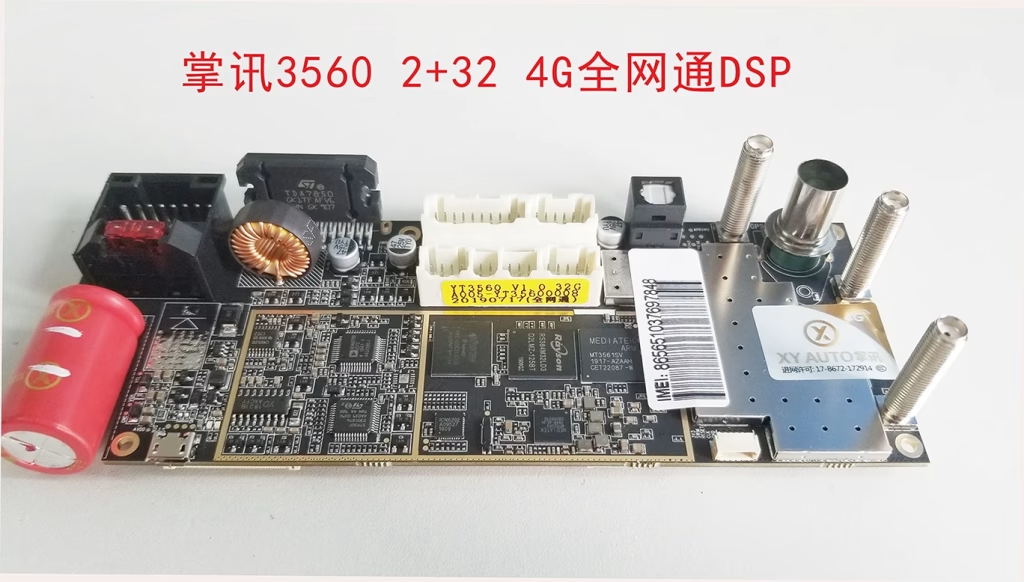
XY AUTO 3560 Hauptplatine

T3L Hauptplatine

FYT Hauptplatine

NWD Hauptplatine
Schritt 4: Das Hauptplatinenmodell bestätigen
- Benutzerhandbücher oder Datenblätter konsultieren.
- Hersteller-Websites nach Modell- oder Chipsatznummer durchsuchen.
Schlussfolgerung
Dieser Leitfaden ermöglicht es Ihnen, eine gründliche Car Android-Systemversionsabfrage und die Hauptplatine Ihres Auto-Infotainmentsystems zu identifizieren, was bei der Fehlerbehebung und bei Upgrades für Toparea, FYT, NWD und XY AUTO hilft.
Professionelle Remote-Reparatur des Car Android Systems durch FixMyDash
Wenn Sie fachkundige Hilfe bei dem Infotainmentsystem oder der Mainboard-Identifizierung Ihres Fahrzeugs benötigen, FixMyDash bietet zuverlässige Fernreparaturdienste weltweit an. Kontaktieren Sie uns für schnelle Diagnose und maßgeschneiderte Lösungen.
