
















TS18 Hängt am Logo oder Boot-Loop nach einem falschen Flash? Hier ist der vollständige Unbrick- & Recovery-Leitfaden
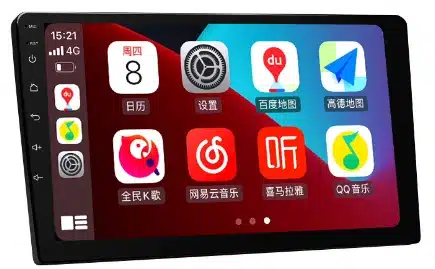
Typische Symptome: eingefroren am Auto-/Markenlogo oder Neustart alle 20–60 Sekunden. Ursache: Die TS18 Firmware hat mehrere Zweige (1.1/1.2/2.2, WINDOW/THEME, Hochformat/Querformat, 2K vs 1080p). Cross-Flashen zwischen Zweigen oder Auflösungen bricked das Gerät. Dieser Leitfaden hilft Ihnen, den genauen Zweig zu identifizieren und sicher per USB/erzwungenem Flashen wiederherzustellen. Dieser TS18 Unbrick-Leitfaden behandelt TS18 hängt am Logo, TS18 Boot-Loop-Fix, und andere Android-Head-Unit Boot-Loop Szenarien. Wenn Sie hier gelandet sind nach einem TS18 falsche Firmware beim Flashen sind Sie hier genau richtig.
1) Das Problem erkennen
Typische Anzeichen nach einem falschen Flash:
- Bleibt am Auto-/Markenlogo hängen; erreicht niemals den Launcher.
- Endlose Neustartschleife (startet alle 20–60 Sekunden neu).
- Schwarzer Bildschirm mit Hintergrundbeleuchtung, oder gar keine Hintergrundbeleuchtung (Hard-Brick).
- In seltenen Fällen startet es zwar, aber der Touch funktioniert nicht oder das Bild ist gestört — meist ein Auflösung/Touch-Controller-Fehlanpassung.
2) Warum TS18 leicht brickt: die Firmware-Zweigkarte
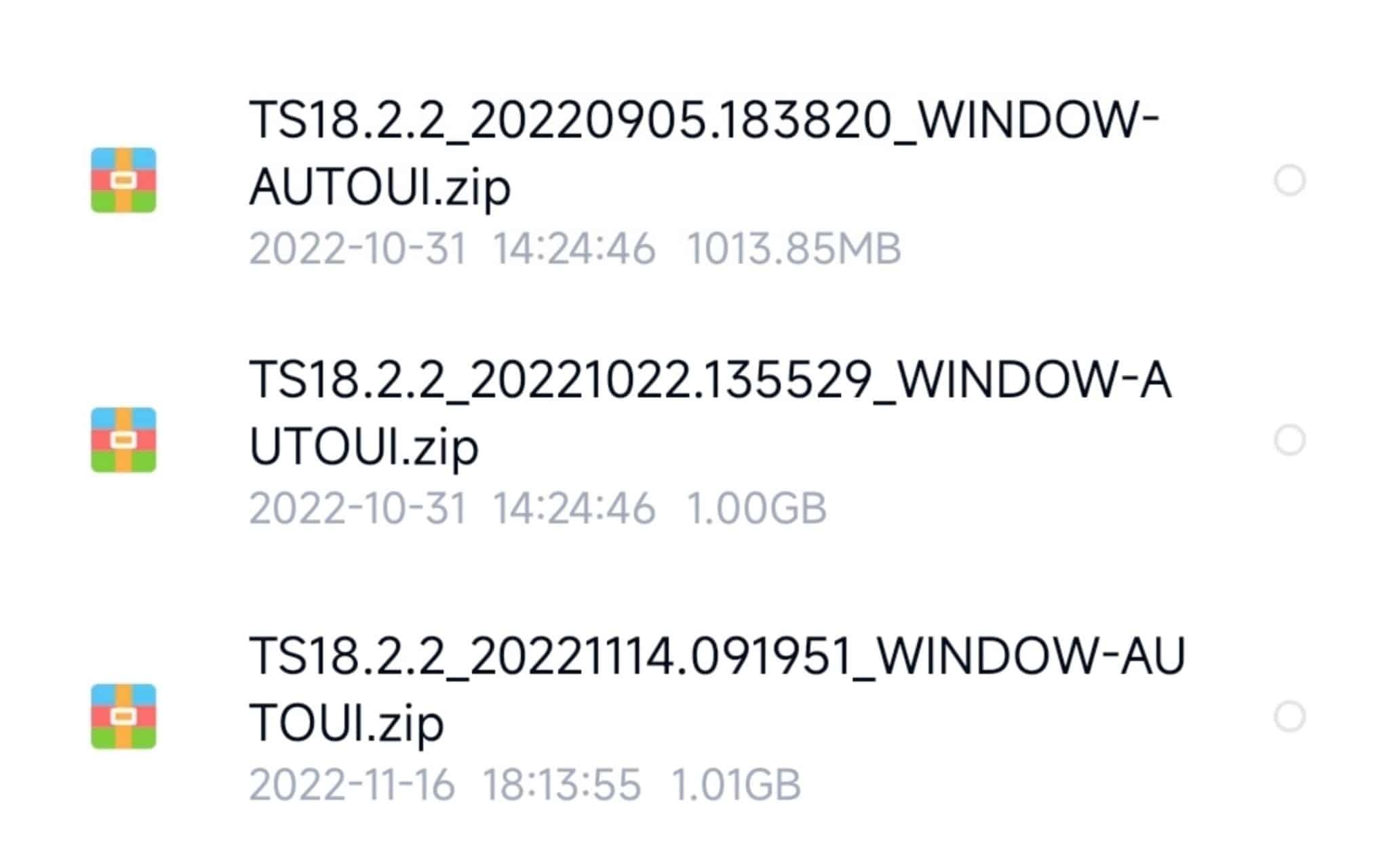
TS18 ist keine einzelne monolithische Firmware. Es ist eine Familie mit mehreren Zweigen getrennt nach Hardwareplattform, Bildschirmauflösung, Ausrichtung und UI-Paketierung – über TS18 Firmware-Zweig 1.1/1.2/2.2 Varianten. Cross-Flashen (z. B. 2K ↔ 1080p, Hochformat ↔ Querformat, WINDOW ↔ THEME oder 1.1/1.2/2.2) ist der #1 Grund für einen Brick.
2.1 Hardwareplattform
- UIS8581 vs UIS7862: Kernel, Treiber und Partitionslayouts unterscheiden sich. Niemals zwischen Plattformen cross-flashen.
- Board-Hersteller-Variante: gleicher SoC, aber unterschiedliche Codec/CAN-/Verstärker-Treiber im Paket integriert.
2.2 Bildschirmsystem & Auflösung
- 2K (z. B. 2000×1200 / 1920×1200) vs 1080p/1280×720 (TS18 2K vs 1080p Firmware): Panel-Timing und Touch-Kalibrierung sind eng gekoppelt.
- Panel-Busse: LVDS vs eDP; unterschiedliche DSI-Lanes und Timing-Tabellen.
2.3 Ausrichtung & UI-Paketierung
- Hochformat vs. Querformat (TS18 Hochformat vs. Querformat Firmware)-Builds; einige Unterzweige codieren die Drehung bereits früh im Boot fest.
- WINDOW vs THEME (TS18 WINDOW vs THEME): unterschiedliche Ressource-/Launcher-Paketierung; kann booten, aber UI und Eingaben beschädigen.
2.4 Hauptzweige: 1.1 / 1.2 / 2.2
- Große Versionssprünge ändern oft Partitionen oder Treiber-Stacks; behandle sie als inkompatibel es sei denn, der Anbieter bestätigt ausdrücklich Upgrade-Pfade.
3) Erfasse deinen “Modell-Fingerabdruck” (exakte Identifikation)
Vor der Wiederherstellung erfasse einen vollständigen Fingerabdruck deines TS18. Ziel ist es, eine Firmware abzugleichen, die mit jeder der obigen Dimensionen übereinstimmt.
3.1 Systemfelder (wenn die Benutzeroberfläche noch zugänglich ist)
- Über das Gerät → Modell, SoC, Android-Version, Build-Nummer, Auflösung, Kernel-Datum.
- Sichere die aktuellen Build-Metadaten (Fotos/Screenshots). Dies ist dein Rollback-Anker.
3.2 Board-Siebdruck & Aufkleber (falls eine Demontage möglich ist)
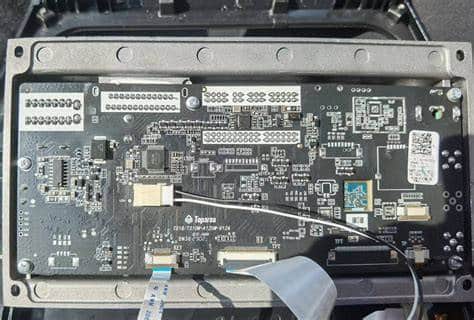
- Fotografiere beide Seiten der PCB; notiere Board-Code und PCB-Revision.
- Notiere die verwendeten Verstärker- (TDA/825x), Radio- (TDA7708) und DSP-Chips.
3.3 Display & Touch
- Panel-Aufkleber (Auflösung, Hersteller, Timing). Fallstrick: 2K fälschlich als 1080p beschriftet oder umgekehrt.
- Modell des Touch-Controller-ICs (z. B. Goodix/FocalTech) — entscheidend für die Touch-Wiederherstellung.
4) Drei Wiederherstellungswege (Niedrig → Hohes Risiko)
Beginnen Sie immer mit dem Weg mit dem geringsten Risiko, der zu Ihrer Situation passt.
Weg A — OTA/SD-Karten-Rollback (falls Recovery zugänglich ist)
Verwenden Sie dies nur, wenn Sie noch in das stock Recovery gelangen und ein bekannt gutes, exakt passendes Paket für Ihren Branch haben.
- Kopieren Sie das genaue Update-Paket (ZIP) in das Stammverzeichnis einer FAT32 SD/USB.
- Recovery aufrufen (Power + Reset oder die Tastenkombination des Herstellers) und wählen Sie Update anwenden.
- Nach dem Flashen, nicht sofort einen Werksreset durchführen; prüfen Sie zuerst Display und Touch.
Pfad B — USB-Forcieren-Flash (höchste Erfolgsquote; löscht in der Regel die Daten)
Am besten für Geräte, die beim Logo hängen bleiben. Erfordert einen PC, ein datenfähiges Kabel und ein Image-Set, das zu Ihrem Branch passt (Scatter-/Partitionspaket).
- Installieren Sie Treiber/Tools je nach Plattform (unter Windows signierte Treiber verwenden).
- Laden Sie die richtige Partitionszuordnung und aktivieren Sie die Prüfsummenprüfung.
- Verbinden Sie das Gerät im Download-Modus; wenn es nicht erkannt wird, versuchen Sie die erzwungenen Download-Pads des Boards.
- Flashen Sie in der vom Tool empfohlenen Reihenfolge (z. B., Bootloader → Kernel → System → Vendor → DTBO); überspringen Sie keine verifizierten Partitionen.
Pfad C — Board-Level Force (Maskrom/Short-Pads)
Letzter Ausweg für harte Bricks. Sie öffnen das Gerät und überbrücken die vorgesehenen Pads, um den SoC in den Download-Modus der untersten Ebene zu versetzen.
- Trennen Sie die Fahrzeugstromversorgung; versorgen Sie das Gerät auf dem Tisch mit einer stabilen Stromquelle.
- Überbrücken Sie die vom Hersteller dokumentierten Pads, während Sie USB anschließen; lösen Sie die Verbindung, nachdem der PC eine neue Gerätekategorie erkennt.
- Flashen Sie ein minimales bootfähiges zuerst einstellen; Panel/Touch vor optionalen Partitionen überprüfen.
5) USB / Force Flashing — Praktische Anleitung
Nachfolgend der Standard TS18 USB flash Arbeitsablauf.
5.1 Wählen Sie das richtige Bildersatz
- Berücksichtigen Sie alle fünf Achsen: Plattform (UIS8581/UIS7862), Auflösung (2K vs 1080p), Ausrichtung (Hochformat/Querformat), UI-Verpackung (WINDOW/THEME), und Hauptzweig (1.1/1.2/2.2).
- Bevorzugen Sie signierte oder per Prüfsumme verifizierbare Images; notieren Sie MD5/SHA256 vor dem Flashen.
5.2 Verkabelung & Stromversorgung
- Verwenden Sie ein kurzes, bekannt funktionierendes Datenkabel; vermeiden Sie Hubs. Ein stabiles 12V Labornetzteil wird empfohlen.
- ESD ist wichtig; schließen Sie CAN-/Kamera-Kabelbäume während des Flashens nicht im laufenden Betrieb an.
5.3 Typische Werkzeugsequenz (abstrahiert)
- Treiber installieren → PC bei Bedarf neu starten.
- Firmware-Scatter/Partitionslayout laden → aktivieren Prüfsumme.
- Drücken Download/Flash → in den Download-/Maskrom-Modus wechseln.
- Warten Sie auf einen vollständigen Verify-Durchlauf → anschließend aus- und wieder einschalten → der erste Start dauert normalerweise 2–5 Minuten.
5.4 Häufige Fehler & Abhilfen
| Symptom / Fehler | Wahrscheinliche Ursache | Was Sie versuchen sollten |
|---|---|---|
| Tool erkennt Gerät nicht | Falscher Modus, defektes Kabel, fehlender Treiber | Maskrom/Short-Pads ausprobieren; Kabel/Port wechseln; Treiber neu installieren |
| Prüfsumme fehlgeschlagen | Beschädigter Download oder falsches Paket | Erneut herunterladen; MD5/SHA256 überprüfen; Branch-Abgleich bestätigen |
| Blitzt einwandfrei, aber schwarzer Bildschirm | Falsche Auflösung/Panel-Timing | Zu einem panelabgestimmten Image wechseln (2K vs 1080p; LVDS vs eDP) |
| Startet, aber Touch reagiert nicht | Nicht passender Touch-Treiber | Image mit passendem Goodix/FocalTech-Treiber verwenden; oder Vendor patchen |
| Boot-Schleife nach dem Logo | Mismatch zwischen Vendor/System oder falsches dtbo | dtbo/vendor-Paar für Ihren Branch neu flashen; Versionen nicht mischen |
| Kein Audio / Rauschen im Radio | Codec-/Amp-Treiber nicht passend | Ein Build für genau Ihre Board-Variante verwenden (Amp-/Radio-ICs) |
6) Nach dem Flashen: Validierung & CAN-Einrichtung
6.1 Sicht- & Eingabetests
- Auflösung: scharfe Ausgabe, keine Skalierungsartefakte; korrekte Ausrichtung.
- Touch: Reaktion über die gesamte Fläche, keine invertierten Achsen oder toten Zonen.
6.2 Audio, Kamera und Radio
- Eine lokale Datei abspielen; Balance/Fade bestätigen; DSP-Voreinstellungen prüfen.
- Rückfahrkamera; Leitlinien und Latenz überprüfen.
- FM-Stabilität (z. B. TDA7708 + RDS) während der Fahrt bestätigt.
6.3 CAN- und Fahrzeugintegration
- Eingeben Werkseinstellungen / CAN-Einstellungen; die korrekte Marke/das richtige Modell/das richtige Baujahr auswählen.
- Tasten am Lenkrad, Türstatus und A/C-Overlay testen. Ein falsches CAN-Profil sieht oft wie ein “Firmware-Fehler” aus.”
6.4 Backup- und Zukunftsrichtlinie
- Einen vollständigen Einstellungs-Backup exportieren (falls unterstützt) und die Build-Seite fotografieren.
- Nur innerhalb Ihres bestätigten Branches aktualisieren; bewahren Sie eine Kopie dieses Arbeitsimages und seiner Prüfsummen offline auf.
7) Schnelle Fehlerbehebungsmatrix
| Beobachtetes Symptom | Branch-Signal | Prüfen | Maßnahme |
|---|---|---|---|
| Logo → Bootschleife | Wahrscheinlich Vendor/dtbo oder eine Abweichung zwischen Branches | Build-Datum mit dem Branch vergleichen; Vendor-Dateien diffen | Vendor + dtbo passend zum Branch per USB flashen |
| Schwarzer Bildschirm (Hintergrundbeleuchtung an) | Falsches Panel-Timing/Auflösung (2K ↔ 1080p) | Panel-Label/Auflösung prüfen | Wechseln Sie zum Bild mit der richtigen Auflösung |
| Startet, aber Touch reagiert nicht | Falscher Touch-Treiber | Identifizieren Sie den Touch-IC | Verwenden Sie eine Firmware, die zum Touch-IC passt |
| Kein Audio / CAN-Overlays falsch | Falsches CAN-Profil / Codec | Prüfen Sie CAN-Marke/Baujahr, Codec-IC | Wählen Sie das richtige CAN-Profil; stimmen Sie den Codec-Build ab |
8) FAQ — TS18 Falsches Flashen & Wiederherstellung
F1. Kann ein Gerät mit nur Vibration, aber ohne Anzeige, noch gerettet werden?
Normalerweise ja über Maskrom/Force-Modus, vorausgesetzt, das SoC meldet sich über USB an. Echte Strom-/PMIC-Ausfälle erfordern eine Reparatur der Platine.
F2. Ich kann in den Recovery-Modus wechseln. Sollte ich zuerst einen Werksreset durchführen?
Nein. Versuche zuerst ein branch‑abgestimmtes Rollback. Ein Zurücksetzen vor dem Flashen kann eine branchenübergreifende Nichtübereinstimmung nicht beheben und möglicherweise die Protokolle löschen, die du benötigst.
F3. Die Firmware eines Freundes bootet auf seinem TS18, macht meinen aber unbrauchbar. Warum?
Dasselbe “TS18”-Label, anderer Zweig. Ihr Panel, Touch oder Hersteller-Stack unterscheiden sich. Behandeln Sie jedes Gerät als einzigartig, bis das Gegenteil bewiesen ist.
F4. Kann ich 2K auf ein 1080p Panel flashen, um eine “bessere Qualität” zu erhalten?
Nein. Das Panel-Timing muss übereinstimmen. Eine falsche Auflösung führt typischerweise zu einem schwarzen Bildschirm oder einer fehlerhaften Ausgabe.
F5. USB-Flash vs. Maskrom: Was ist besser?
USB-Flash ist weniger invasiv und für die meisten Soft-Bricks ausreichend. Maskrom ist für Hard-Bricks — leistungsstärker, aber riskanter.
F6. Touch funktioniert nach einem “erfolgreichen” Flash immer noch nicht.
Überprüfen Sie die Touch-IC-Familie erneut. Viele Anbieter-Images sind identisch, außer bei den Touch-Treibern. Verwenden Sie das für Ihren Controller markierte Image.
F7. Nach dem Flashen gibt es keinen Ton oder das Radio ist verrauscht.
Wahrscheinlich ein Codec-/Verstärker- oder Radio-Treiber-Mismatch. Verwenden Sie einen Build, der speziell auf Ihre exakte Board-Version abgestimmt ist (Amp-IC, Tuner-Modell).
F8. Wird durch das Flashen die Aktivierung oder gekoppelte Funktionen gelöscht?
Das hängt vom Anbieter ab. Sichere alle IDs/Schlüssel. Sobald du UI-Zugriff hast, migriere die Daten unter Anleitung.
F9. Wie verhindere ich, dass das wieder passiert?
Pflegen Sie einen Geräteordner: Fotos der Platine, des Panel-Labels, des Touch-ICs und des Info-Bildschirms; speichern Sie Ihr als funktionierend bekanntes Image und die Prüfsummen.
Q10. Wann sollte ich mit DIY aufhören und Hilfe suchen?
Stoppen Sie nach zwei fehlgeschlagenen Flash-Versuchen oder wenn die Maskrom-Pads unklar sind. Eine professionelle Rettung reduziert das Risiko von PCB-Schäden.
9) Ressourcen & interne Links
- Remote-Reparatur & Unbrick-Service: FixMyDash — Car Android reparieren
- Startseite & Kontakt: FixMyDash.com
- Produkt-Einblicke & Tutorials: CarMP5.com
- Premium In-Car-Systeme (Referenz): Ikagoo.com
10) Sicherheits- & rechtlicher Haftungsausschluss
Diese Anleitung richtet sich an Techniker und erfahrene Bastler. Demontage und Arbeiten auf Platinenebene bergen das Risiko von Verletzungen und Geräteschäden. Trennen Sie immer die Fahrzeugstromversorgung, beachten Sie ESD-Schutzmaßnahmen und halten Sie sich an lokale Vorschriften sowie Garantiebedingungen. Verwenden Sie nur Firmware, für die Sie lizenziert sind. Wenn Sie unsicher sind, buchen Sie einen professionellen Service.
