
















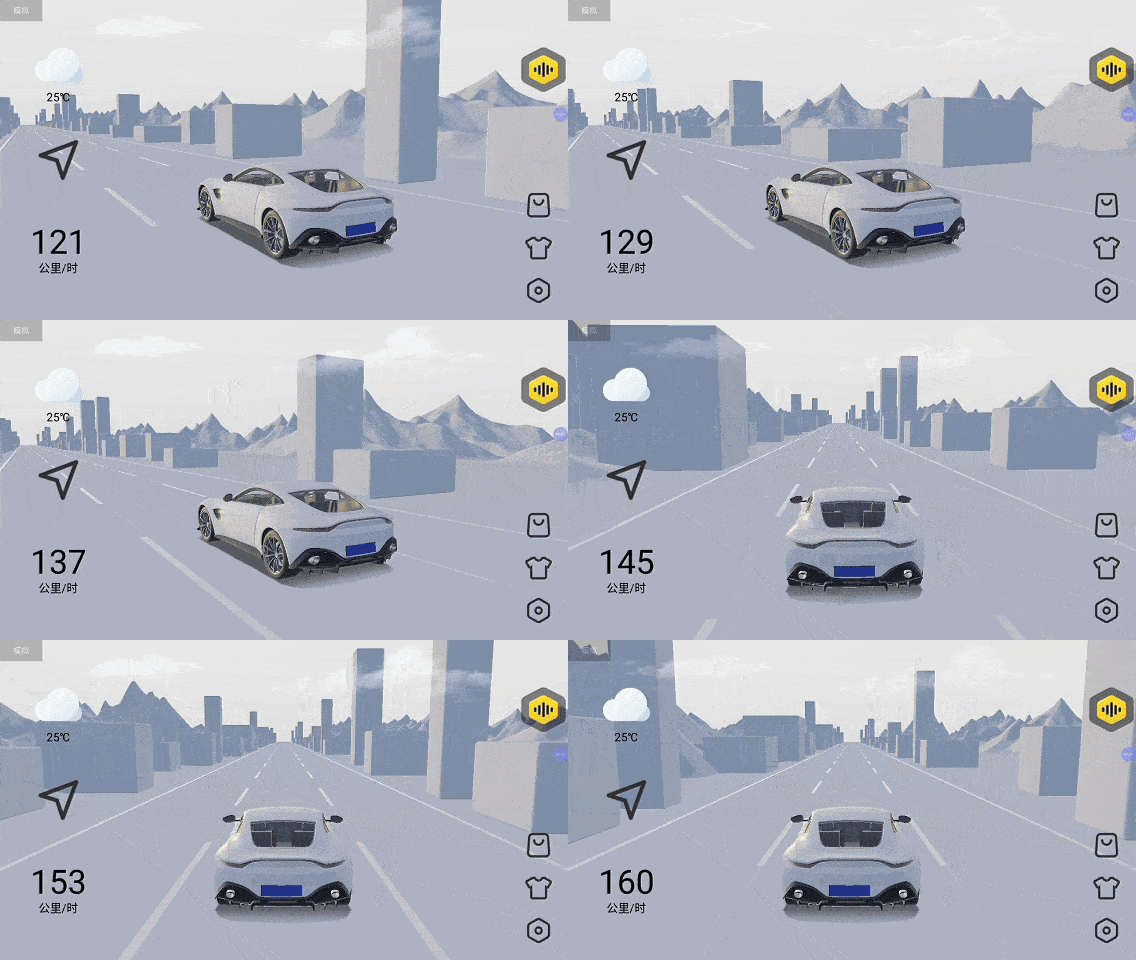
▲ Animierte Demonstration der gleichzeitigen Anzeige von D3D + Karte
Viele Nutzer in den Kommentaren haben großes Interesse daran gezeigt, wie man 3D-Inhalte zusammen mit der Theme-Oberfläche anzeigen kann.

▲ Schritt 1: Verwenden Sie den Funktionsfilter, um unterstützte Themes zu finden
In diesem Artikel zeigen wir Ihnen Schritt für Schritt genau, wie Sie diesen Effekt erzielen.
3D-Szenenfenster
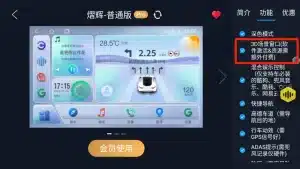
Wenn Ihr System die Drei-Fenster-Anzeige nicht unterstützt, gehen Sie zu Baibian Theme → Funktionsfilter und wählen Sie [3D Scene Window] um alle Themes anzuzeigen, die D3Dview schwebende Fenster unterstützen.

▲ Unterstützte Funktionen in den Theme-Details anzeigen
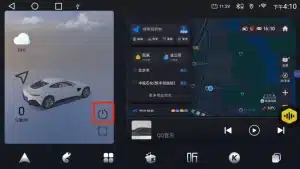
Nach der Auswahl und dem Download eines Themes wird das D3Dview Fenster automatisch angezeigt. Sie können es mit der Schaltfläche unten rechts schließen.
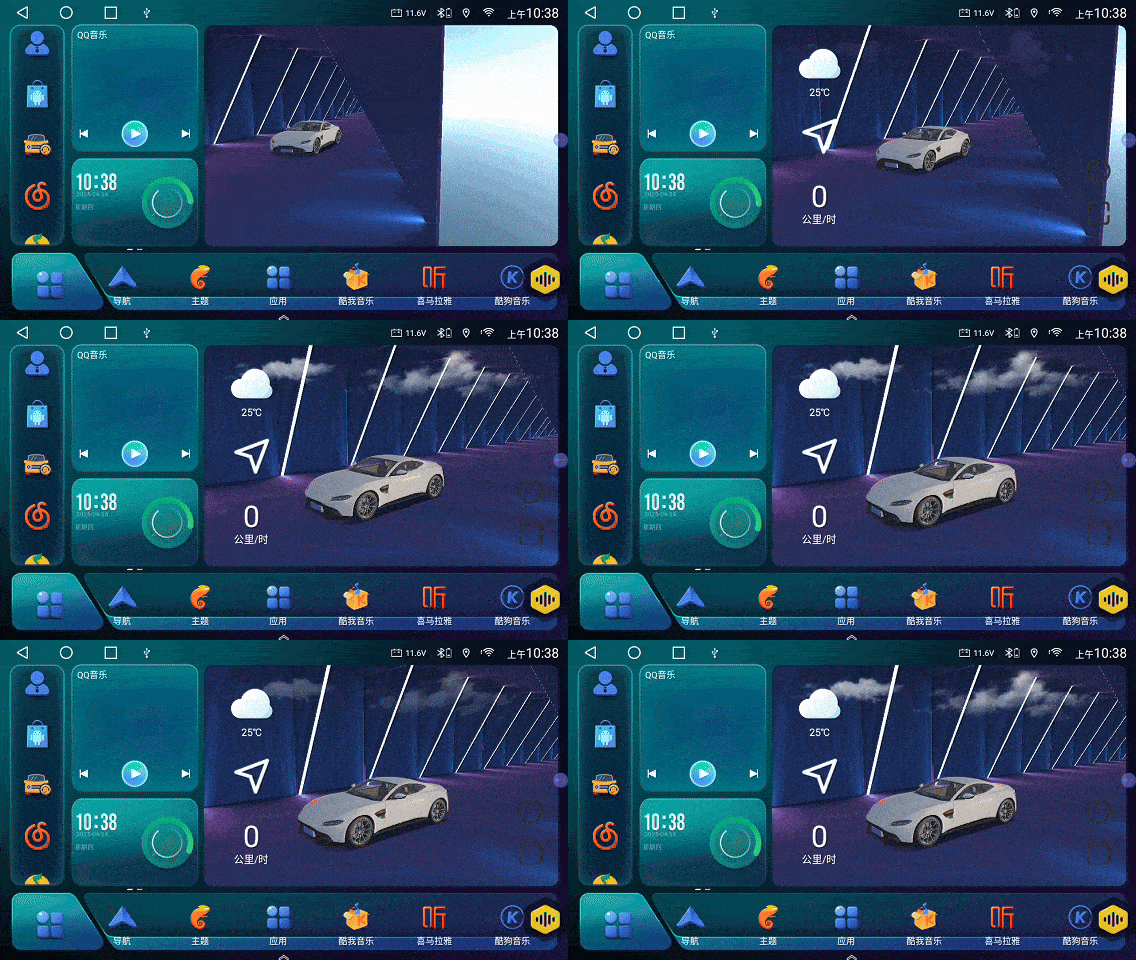
▲ Beispiel des schwebenden Fensters von D3D auf dem Desktop
Dreifach-Fensteranzeige
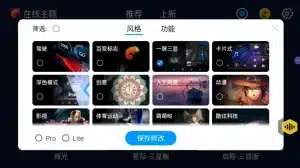
Nur die Plattformen TS10, TS18 und T5 unterstützen Bild-in-Bild D3Dview. In Baibian Theme, prüfen Sie [Triple Display] um kompatible Themes anzuzeigen.
▲ Themes filtern, die den Dreifach-Fenster-Modus unterstützen
Nach dem Download das Fenstersymbol lange drücken, um das Layout zu wechseln.
▲ Lange drücken, um die Fensterkonfiguration zu wechseln
3D + Karte gleichzeitig anzeigen
Einige Themes mit Dreifach-Anzeige unterstützen die gleichzeitige Anzeige von D3Dview und Ihrer Karten-App. Wählen Sie Themes mit [3D Scene Window] für diesen Effekt.
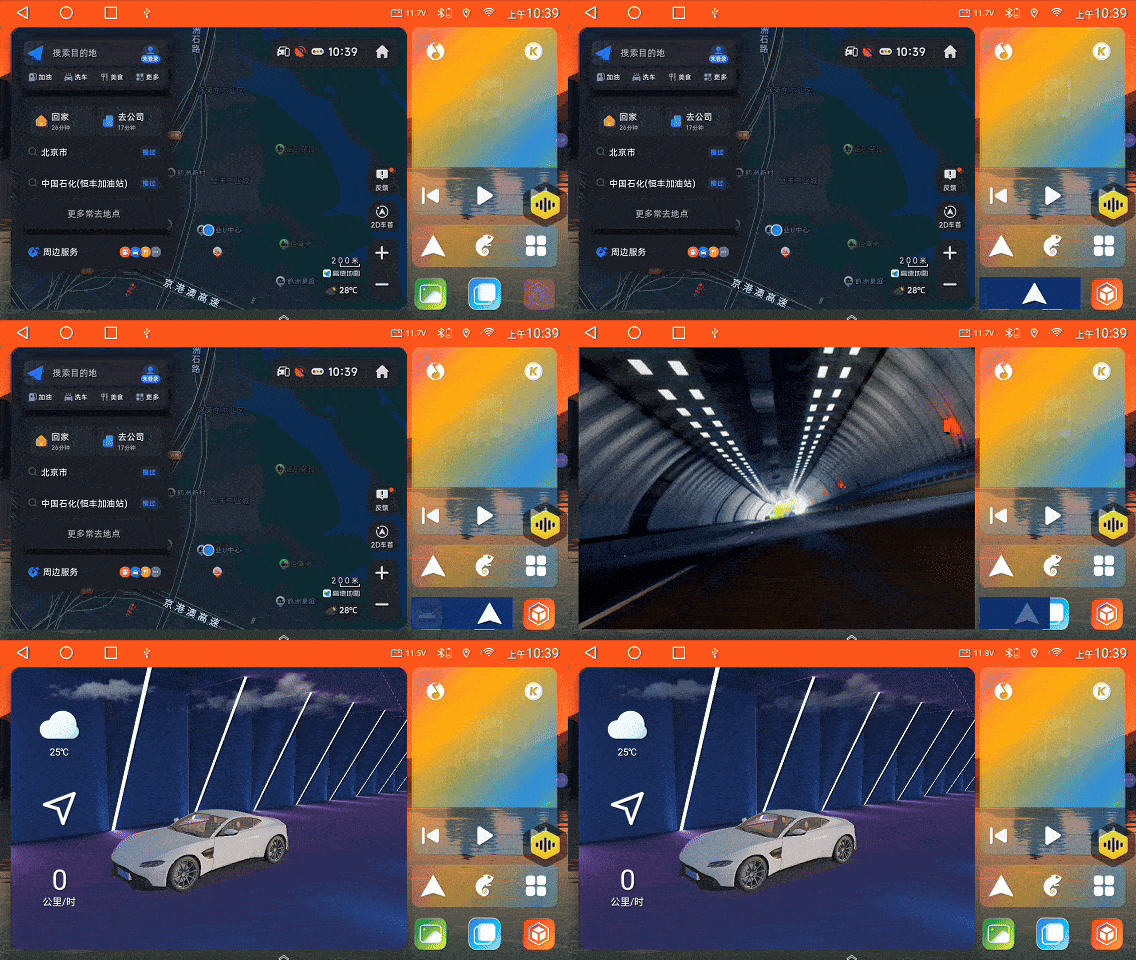
▲ Gleichzeitige 3D- und Kartenfensteransicht
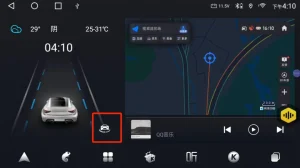
Klicken Sie auf das Umschalt-Symbol, um die D3Dview-Überlagerung zu aktivieren.
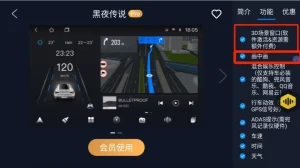
▲ Die schwebende Ansicht aktivieren oder deaktivieren
Klicken Sie auf das Ein/Aus-Symbol, um sie auszuschalten.
▲ Das D3D-Überlagerungsfenster verlassen
Von CheYing zu D3Dview wechseln
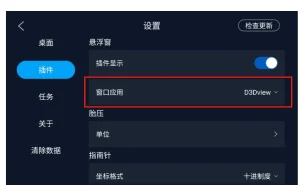
Wenn Sie zuvor CheYing verwendet haben, scannen Sie den unten stehenden QR-Code oder kontaktieren Sie unseren Support, um Ihre Lizenz zu migrieren. Um Apps manuell zu wechseln, gehen Sie zu Baibian Theme → Plugin-Einstellungen → Fenster-App.
▲ In den Einstellungen von CheYing zu D3Dview wechseln
Autostart aktivieren
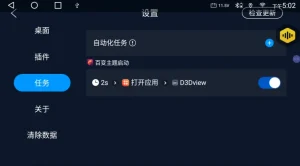
Um D3Dview automatisch zu starten, gehen Sie zu Baibian Theme → Aufgaben und eine neue Aufgabe hinzufügen.
▲ D3D so einstellen, dass es beim Start automatisch gestartet wird
Diese Funktion macht Spaß und ist zugleich praktisch! Einfach suchen D3D im Chebizhuang Market zum Herunterladen. Plattformen wie T7, TS8, und T3 werden aufgrund von Hardwareeinschränkungen nicht unterstützt.
▲ D3D aus dem offiziellen Market herunterladen

▲ Abschließende Anzeigeübersicht mit allen Funktionen kombiniert
