

















Android-Car-System-Version unbekannt? Finden Sie den MCU, die Build-Nummer und das Motherboard
Verwenden Sie originale FixMyDash-Videos und echte System-Screenshots, um Ihre Android-Autoradio-Systemversion, identifizieren Sie Topway TS20, TS18 und TS10, FYT, XY-AUTO, NWD und HC/MTK-Plattformen und bereiten Sie die richtigen Informationen vor, bevor Sie eine Firmware-Reparatur, Funktionsaktivierung oder ein Software-Upgrade durchführen.
Android-Autoradio-Systemversion Informationen sind das Erste, das Sie prüfen sollten, wenn Sie ein Android-Head-Unit nicht identifizieren können. Dieser Leitfaden zeigt, wie Sie vor dem Kauf von Firmware, Sprachsteuerungssoftware, Launcher-Themen oder Funktionsaktivierung die Android-Version, MCU-Version, CPU-Plattform, Build-Nummer, AppVer und die Mainboard-Familie finden.
Alle Plattformvideos und Screenshots auf dieser Seite wurden mit FixMyDash Testgeräten und echten Android-Head-Unit-Oberflächen erstellt. Menünamen können je nach Firmware variieren. Verwenden Sie daher die Plattformkennungen und Versionsformate zusammen und verlassen Sie sich nicht nur auf das Erscheinungsbild des Bildschirms.
Wie prüfe ich die Version meines Android-Autosystems?
Die genaue Android-Autoradio-Systemversion hilft FixMyDash, ähnlich aussehende Geräte zu unterscheiden und zu prüfen, ob eine Firmware-Datei, ein MCU-Paket, ein Launcher, ein Sprachassistent oder eine Funktionsaktivierung für die installierte Plattform geeignet ist.
Verwenden Sie drei Prüfungen: Prüfen Sie das Typenschild auf der Rückseite des Produkts, prüfen Sie bei Zugriff die Aufschrift auf dem Motherboard und öffnen Sie die Systeminformationsseite. Die nützlichsten Screenshots zeigen normalerweise die Android-Version, den MCU-, CPU- oder Plattformnamen, die Build-Nummer und die Anwendungsversion.
Leiten Sie die Kompatibilität nicht allein aus dem Fahrzeugmodell, der Bildschirmgröße oder der angezeigten Android-Version ab. Zwei Geräte mit derselben Oberfläche können unterschiedliche Motherboards, Firmware-Builds und Softwarepakete verwenden.
Informationen zur Android-Car-System-Version, die vor Reparatur oder Aktivierung zu erfassen sind
Neuere Kennungen der Android-Haupteinheit-Plattform prüfen
Die Benennung von Android-Haupteinheiten ist nicht standardisiert. Händler bewerben möglicherweise einen CPU-Namen, eine Hauptplatinen-Familie, eine Firmware-Familie oder ein Marketingmodell, als ob es dasselbe wäre. Verwenden Sie die unten stehenden Namen als Hinweise zur Identifikation und bestätigen Sie dann die vollständigen Systeminformationen, den MCU und die Build-Nummer, bevor Sie Software installieren.
| Plattformfamilie | Aktuell und neuere häufig anzutreffende Kennungen | Wichtige Verifizierung |
|---|---|---|
| Topway / TS-Familie | TS7, TS10, TS18, TS20, T133 und A100 | Bestätigen Sie die vollständige TS/TX-Versionszeichenfolge, MCU und das installierte Topway-Paket. Ähnliche TS-Namen können unterschiedliche Firmware verwenden. |
| FYT / UNISOC-Familie | SC9853i, UIS7862, UIS7862S, UIS8581A, UIS7870, UIS7870S, UIS7870SC und UIS9863 | Bestätigen Sie die CPU-Version, den Herstellercode, MCU und das FYT-App-Framework. Der SoC-Name allein identifiziert das genaue Firmware-Paket nicht. |
| XY-AUTO-Familie | 8227L, 9211A/B/C, 9212, 9216, 9255 und einige 8259-series Kennungen | Prüfen Sie die vollständige Build-Zeichenfolge und das MCU. Verkäufernamen können CPU-, Board- und Firmware-Bezeichnungen mischen. |
| NWD / K-Serie-Familie | K2000N, K2001N, K2501, P13 und verwandte K-Serie-Varianten | Verwenden Sie AppVer und die vollständige K-Serie-Versionszeichenfolge. Ordnen Sie die Firmware nicht nach dem Aussehen des Launchers zu. |
| HC / MTK-Familie | AC8227L, AC8257, AC8259, AC8275, AC8163, MT8163 und MT8667 | Bestätigen Sie, ob der angezeigte Wert das SoC, die Board-Familie oder der Firmware-Name ist, und notieren Sie dann MCU und Build-Nummer. |
Android Head Unit Plattform-Identifikationstabelle
| Plattform | Häufige Identifikatoren | Zu prüfendes Systemfeld | Häufige Modellfamilien | Beispiele für Werkspasswörter |
|---|---|---|---|---|
| Topway | TS-, TX- und Topway-Systeminformationen | Systeminfo / MCU / Plattforminformationen | TS7, TS10, TS18, TS20, T133 und A100 | 123456 |
| ZU IHRER INFORMATION | UI-, UIS- und FYT-CPU-Versionszeichenfolgen | CPU-Version / Über das Gerät | SC9853i, UIS7862, UIS7862S, UIS8581A, UIS7870, UIS7870SC, UIS9863 | 3368 |
| XY-AUTO | 9XXXA/B/C und XY-AUTO Build-Formate | Systeminformationen / Android-Version / Build | 8227L, 9211A/B/C, 9212, 9216, 9255, 8259-series Kennungen | 8888 |
| NWD | KXXXN, K2000N und AppVer-Zeichenfolgen | AppVer / Systemeinstellung | K2000N, K2001N, K2501, P13, zugehörige K-Serie-Varianten | 1617 |
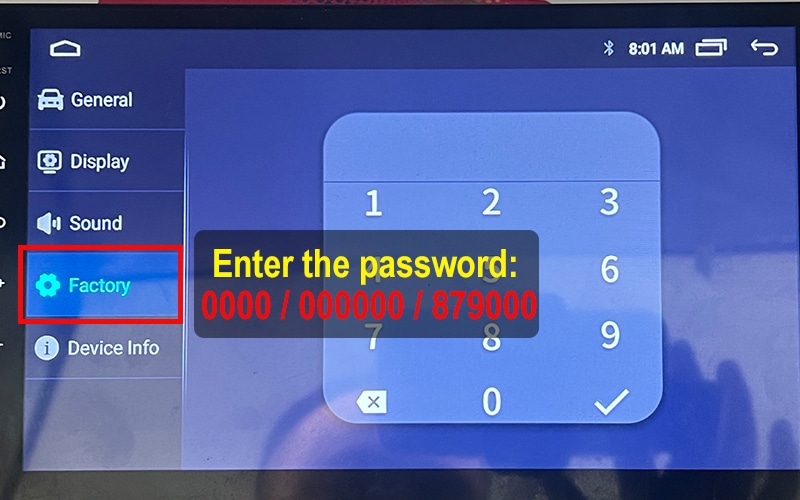
| HC / MTK | AC8XXX, AC8227L und zugehörige Build-Zeichenfolgen | Android / Über das Gerät / Build | AC8227L, AC8257, AC8259, AC8275, AC8163, MT8163, MT8667 | 0000 / 000000 / 879000 |

Identifizierung der Topway Android-Haupteinheit
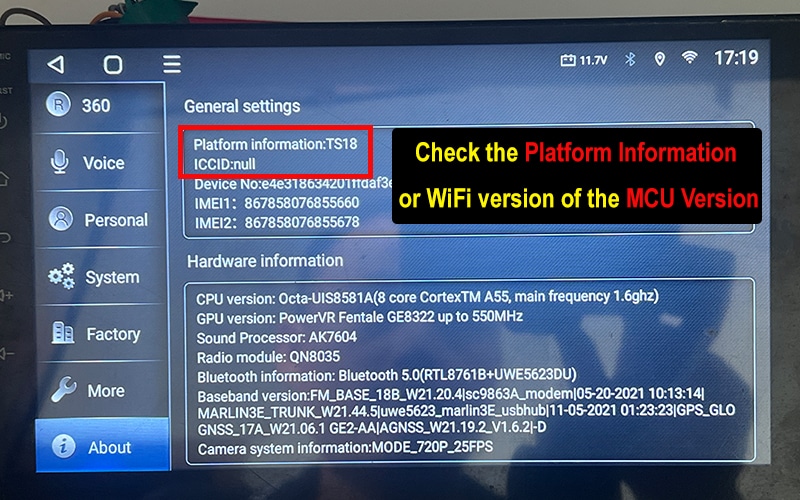
Beispiel für Werkskennwort: 123456Topway-Systeme umfassen üblicherweise die Familien TS7, TS10, TS18, TS20, T133 und A100. Bestätigen Sie die Plattform anhand der Seite „System Info“ und der Versionszeichenfolge statt anhand des Erscheinungsbilds des Launchers.
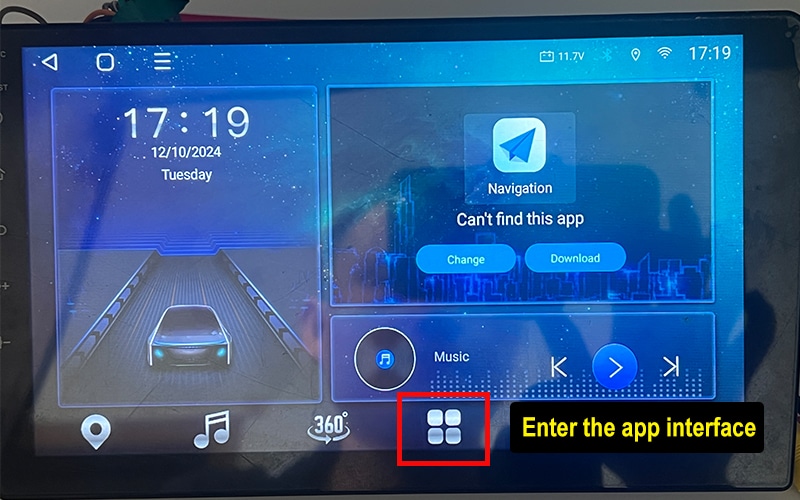
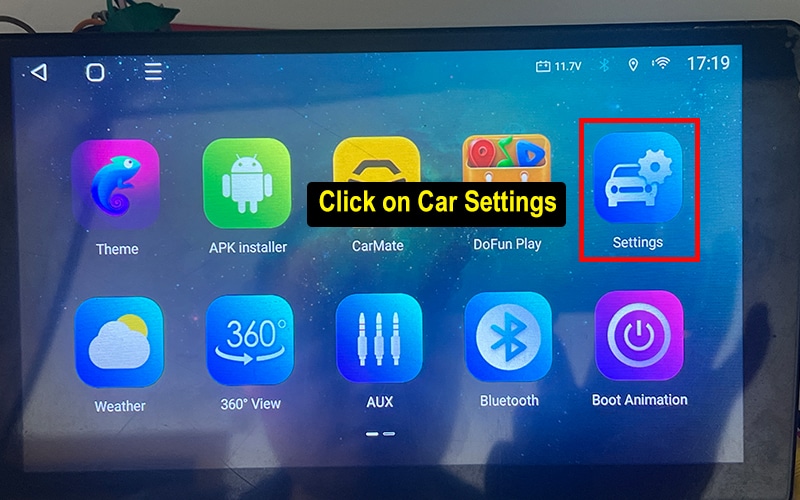
Topway Tutorial zu den Systeminformationen
-
Öffnen Sie den Anwendungsbildschirm
![Topway-Anwendungsbildschirm]()
-
Öffnen Sie die Einstellungen und wählen Sie „Info“
![Topway-Fahrzeugeinstellungen-Bildschirm]()
-
Fotografieren Sie die Plattforminformationen, MCU- und Build-Details
![Topway-Plattforminformationen und MCU-Version]()
Topway Tutorial zu Werkseinstellungen
-
Öffnen Sie den Anwendungsbildschirm
![Topway-Anwendungsbildschirm vor den Werkseinstellungen]()
-
Öffnen Sie das Einstellungsmenü des Fahrzeugs
![Topway-Einstellungsmenü]()
-
Notieren Sie die aktuellen Werte, bevor Sie etwas ändern
![Topway-aktuelle Plattform-Einstellungen]()

Identifizierung des FYT Android-Head-Units
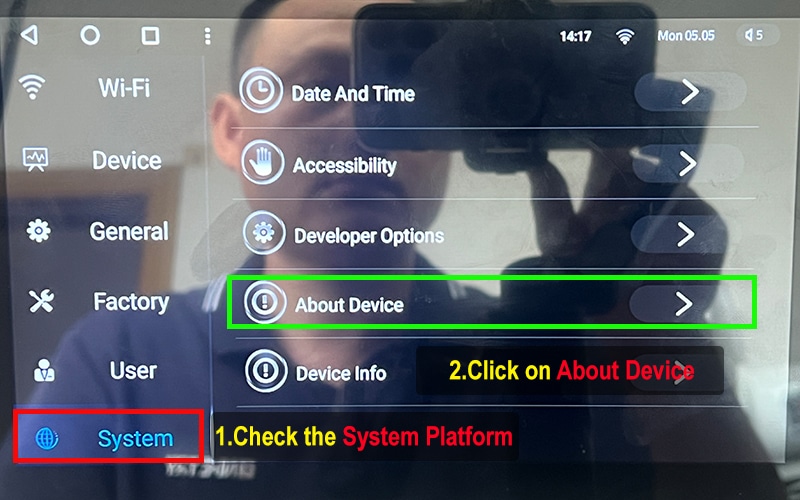
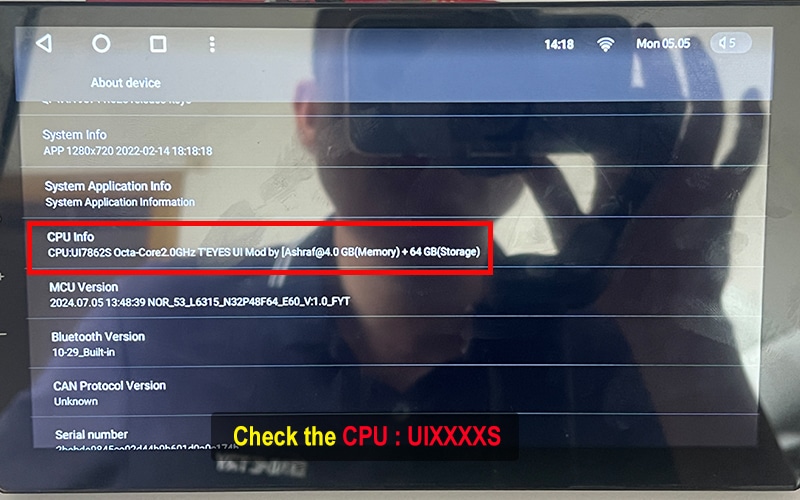
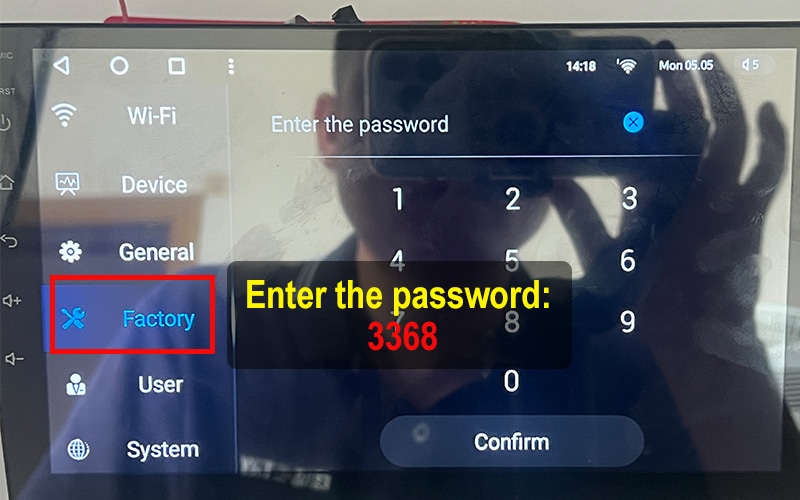
Beispiel für das Werkseinstellungs-Passwort: 3368FYT-Plattformen zeigen die Mainboard-Familie oft über CPU Version oder About Device an. Zu den gängigen Familien gehören SC9853i, UIS7862, UIS7862S, UIS8581A, UIS7870, UIS7870SC und UIS9863.
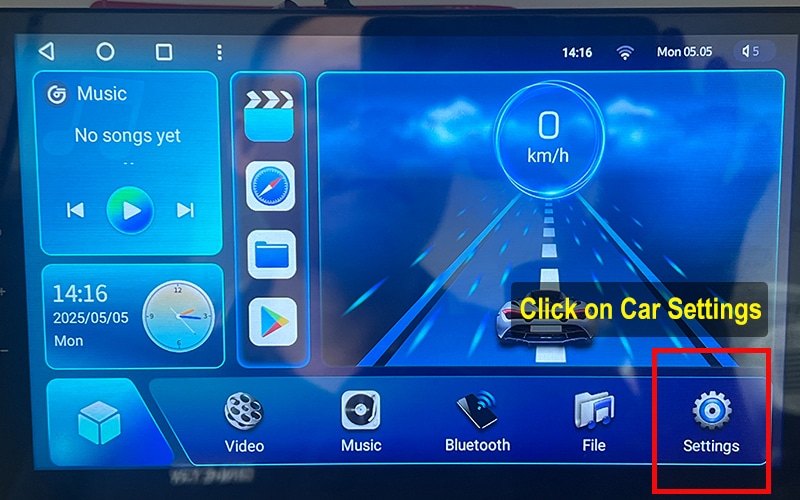
FYT Systeminformations-Tutorial
-
Öffnen Sie das Einstellungs-Symbol des Fahrzeugs
![FYT-Fahrzeugeinstellungen]()
-
Wählen Sie System und öffnen Sie Info zum Gerät
![FYT-Menü „Über das Gerät“]()
-
Prüfen Sie die CPU-Informationen und identifizieren Sie die FYT-Versionszeichenfolge
![FYT-CPU-Version und Motherboard-Informationen]()
FYT-Werkseinstellungen-Tutorial
-
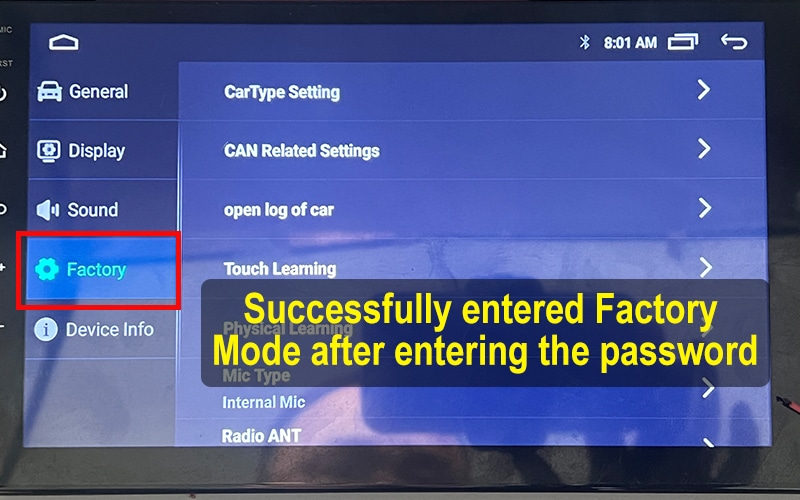
Öffnen Sie Factory und geben Sie das unterstützte Passwort ein
![FYT-Werkspasswort-Bildschirm]()
-
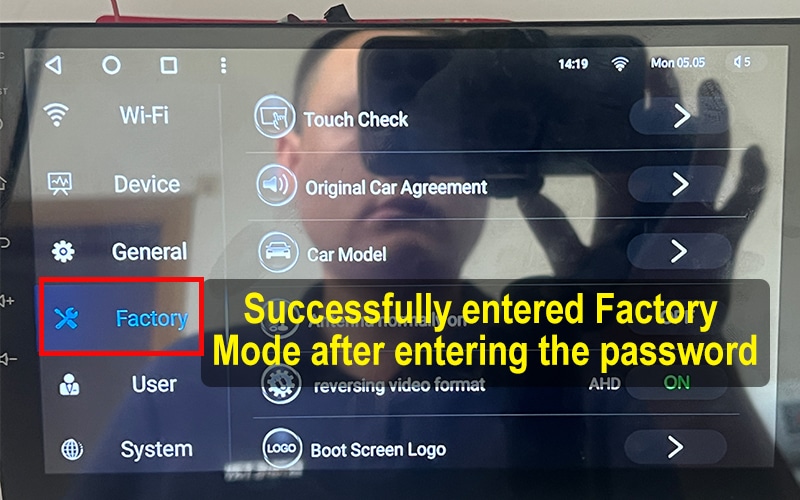
Fotografieren Sie die vorhandenen Factory-Einstellungen vor der Anpassung
![FYT-Werkseinstellungen-Panel]()

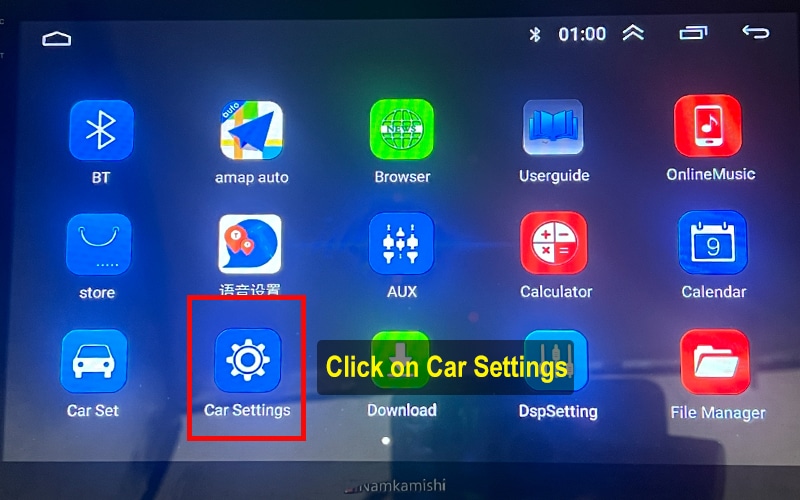
Identifizierung der XY-AUTO Android-Head-Unit
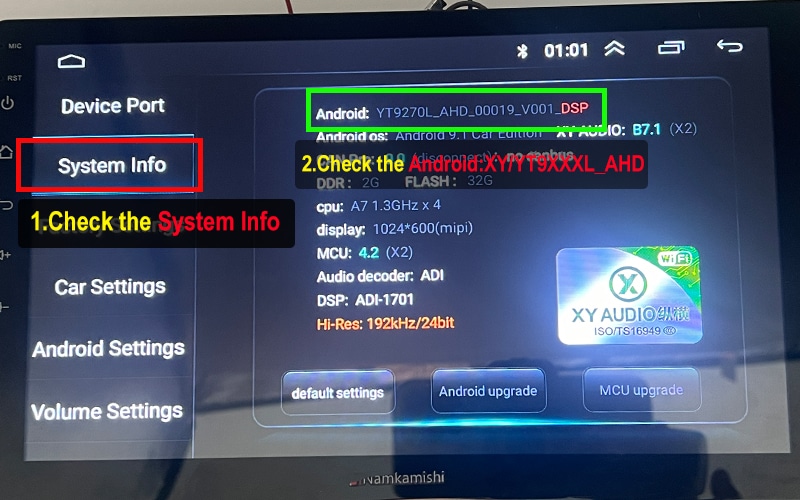
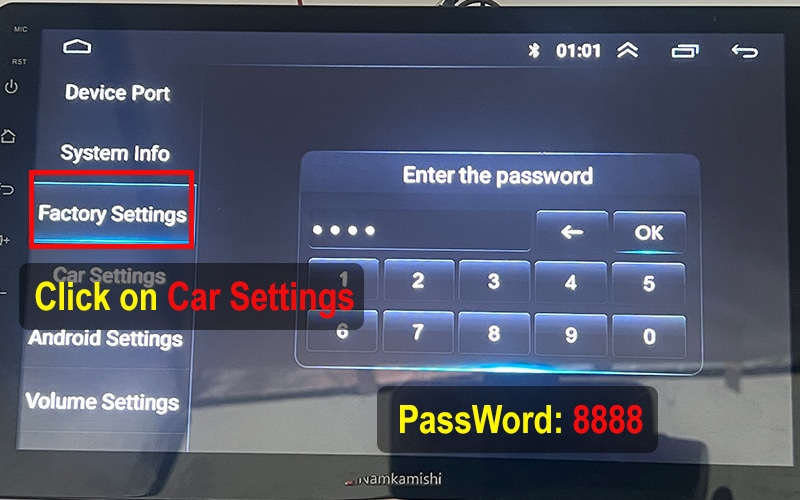
Factory-Passwort-Beispiel: 8888XY-AUTO-Systeme verwenden oft 9XXX-style Versionszeichenfolgen. Zu den gängigen Produktfamilien gehören 8227L, 9211A/B/C, 9212, 9216, 9255 und einige 8259-series Kennungen.
XY-AUTO-Tutorial zu Systeminformationen
-
Öffnen Sie das Einstellungsmenü des Fahrzeugs
![XY-AUTO-Autoeinstellungen]()
-
Öffnen Sie die Systeminformationen und fotografieren Sie die Android-Version und die Build-Details
![XY-AUTO-Systemversionsinformationen]()
XY-AUTO-Tutorial zu den Werkseinstellungen
-
Öffnen Sie Factory und geben Sie das unterstützte Passwort ein
![XY-AUTO-Werkspasswort-Bildschirm]()
-
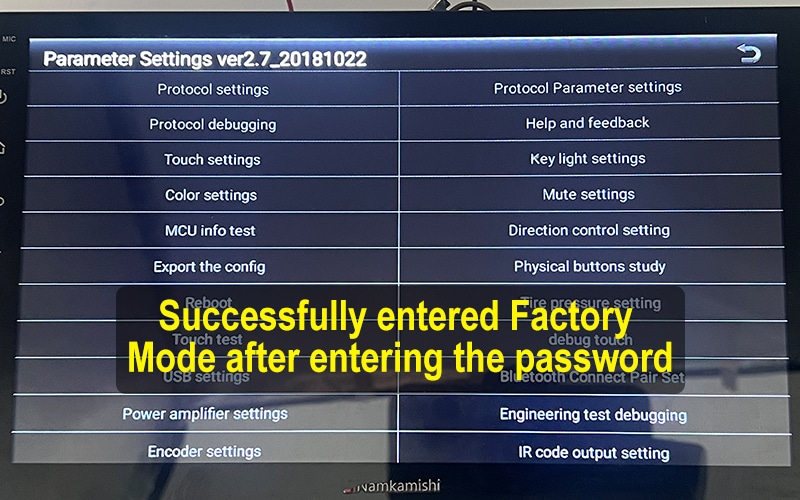
Fotografieren Sie das aktuelle Werkseinstellungen-Panel
![XY-AUTO-Werkseinstellungen-Oberfläche]()

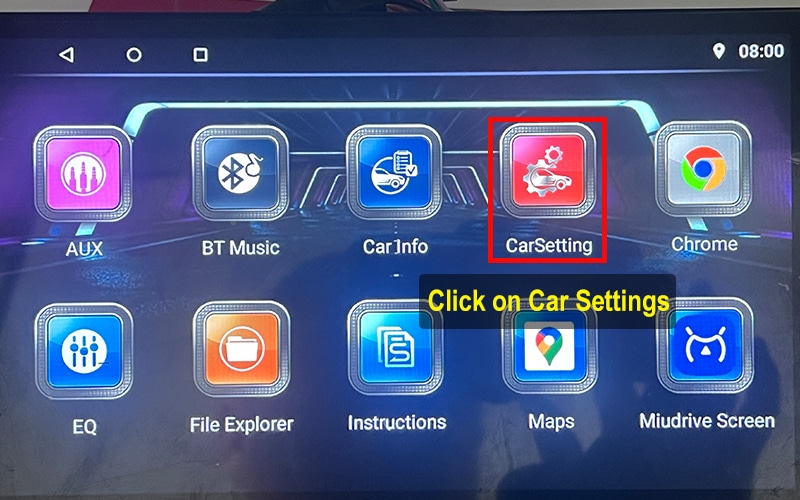
Identifizierung der NWD Android-Head-Unit
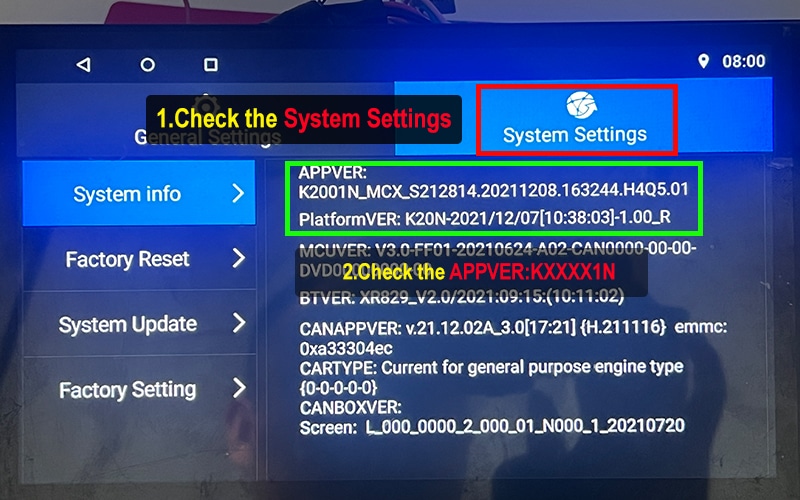
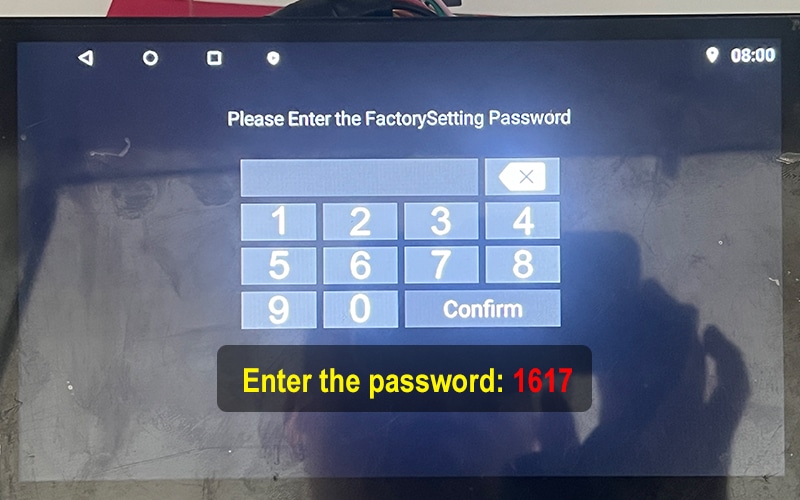
Beispiel für das Werkseinstellungs-Passwort: 1617NWD-Plattformen machen die Systemfamilie häufig über AppVer sichtbar. K2000N, K2001N, K2501, P13 und zugehörige K-Serien-Kennungen sind häufige Beispiele.
NWD-Systeminformations-Tutorial
-
Öffnen Sie das Einstellungs-Symbol des Fahrzeugs
![NWD-Autoeinstellungen]()
-
Öffnen Sie die Systemeinstellungen und fotografieren Sie AppVer
![NWD-AppVer-Systeminformationen]()
NWD-Werkseinstellungen-Tutorial
-
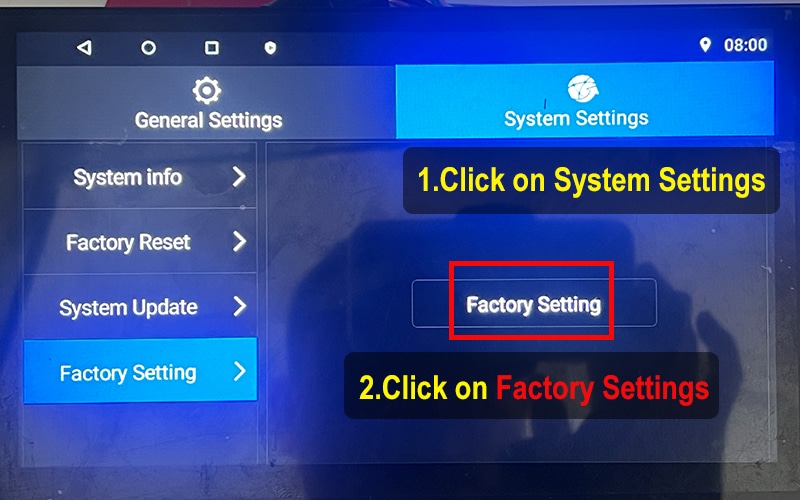
Öffnen Sie die Systemeinstellungen und wählen Sie Werkseinstellung
![NWD-Werkseinstellungsmenü]()
-
Geben Sie das unterstützte Werkskennwort ein
![NWD-Werkspasswort]()
-
Fotografieren Sie die Seite mit den Werkseinstellungen, bevor Sie Änderungen vornehmen
![NWD-Seite für Werkseinstellungen]()

Identifizierung der HC / MTK Android Head Unit
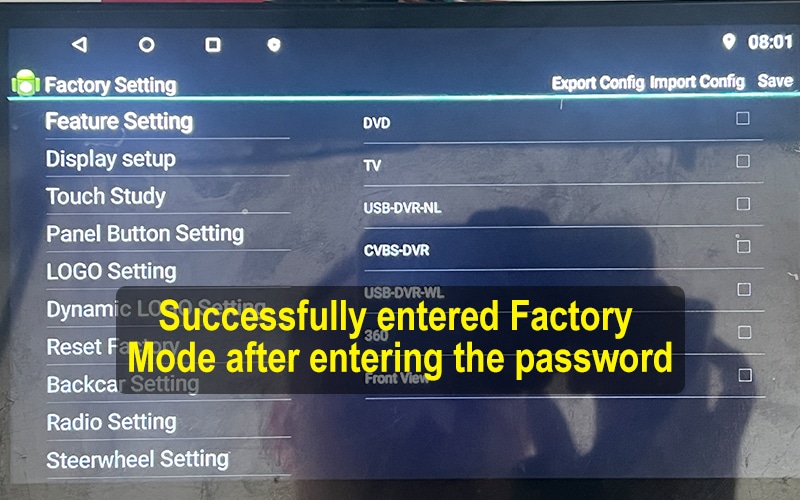
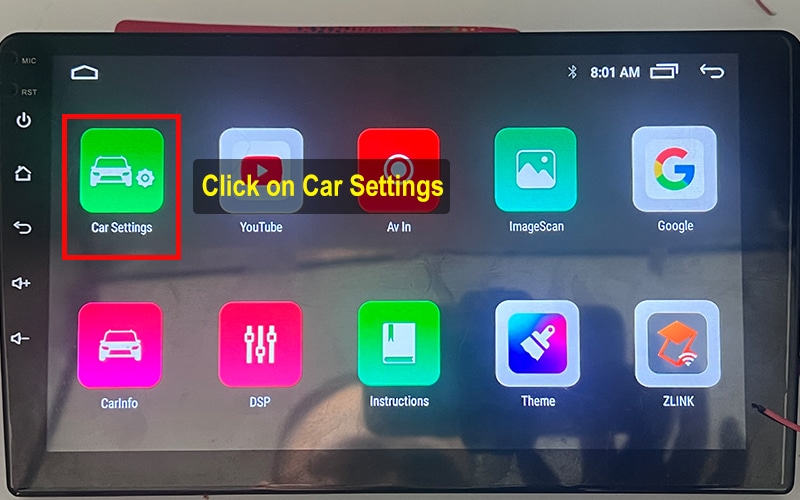
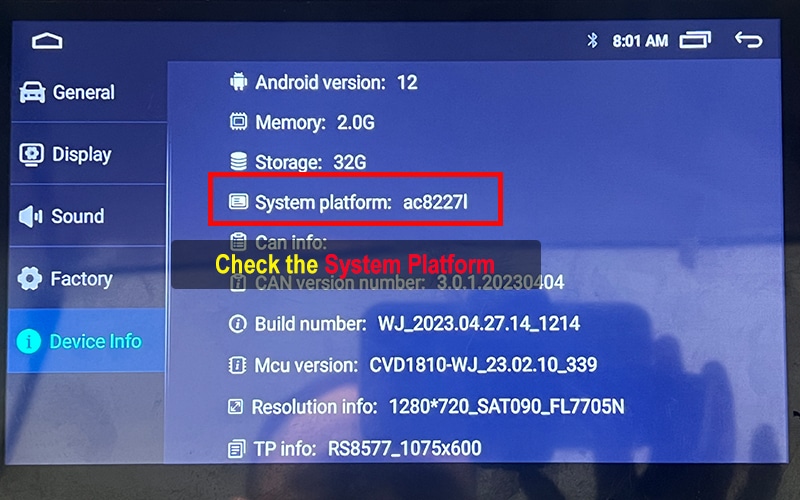
Beispiele für Werkskennwörter: 0000 / 000000 / 879000HC- und MTK-Systeme können AC8XXX-style-Versionszeichenfolgen anzeigen. AC8227L, AC8257, AC8259, AC8275, AC8163, MT8163 und MT8667 sind gängige Plattformreferenzen.
HC / MTK Systeminformations-Tutorial
-
Öffnen Sie das Einstellungs-Symbol des Fahrzeugs
![HC MTK-Fahrzeugeinstellungen]()
-
Öffnen Sie „Über das Gerät“ und fotografieren Sie die Android- und Build-Informationen
![HC MTK Android-Systemversion]()
HC / MTK Anleitung zu den Werkseinstellungen
-
Öffnen Sie Factory und geben Sie das unterstützte Passwort ein
![HC MTK-Werkspasswort]()
-
Fotografieren Sie die aktuelle Seite der Werkseinstellungen
![HC MTK-Seite für Werkseinstellungen]()
Sicherheitsregeln für Werkseinstellungen
| In der Regel sicher | Mit Vorsicht verwenden | Nicht ohne Nachweis ändern |
|---|---|---|
| Öffnen Sie das Menü, fotografieren Sie die Einstellungen und notieren Sie die Versionsinformationen. | Ändern Sie jeweils nur einen bestätigten Wert und bewahren Sie den ursprünglichen Screenshot auf. | CAN-Protokoll, Verstärkertyp, Bildschirmauflösung, Radioregion, Kameraformat oder MCU-Paket. |
Weitere Tipps für Nutzer des Android Car Systems
Ob Sie ein Topway TS20", Topway TS10 oder TS18, XY-AUTO 9216, ein FYT UIS7862 oder UIS7870, ein NWD-K-Serie-Gerät oder eine HC/MTK-Plattform, die Überprüfung der Android-Hauptgerätesystemversion ist der erste Schritt vor dem Kauf von Firmware, Launcher-Themes, Sprachsteuerungssoftware oder der Aktivierung unterstützter Funktionen.
FixMyDash bietet Reparatur der Firmware der Android-Haupteinheit, Funktionsaktivierung, Kompatibilitätsprüfung und Unterstützung für System-Upgrades für ausgewählte Plattformen. Zu den gängigen Bezeichnungen gehören Topway TS10, TS18 und TS20; FYT SC9853i, UIS7862, UIS7862S, UIS8581A und UIS7870-series; XY-AUTO 8227L und die Familien 9211/9212/9216; NWD K2000N, K2001N und K2501; sowie HC/MTK AC8227L, AC8257, AC8259 und verwandte Build-Familien.
Verwenden Sie die Originalvideos und Screenshots auf dieser Seite, um die MCU-Version des Android-Hauptgeräts, CPU- oder Plattformname, Build-Nummer, AppVer und Pfad zu den Werkseinstellungen. Diese Informationen sind für eine genaue Kompatibilitätsprüfung des Android-Hauptgeräts vor dem Kauf von iLauncher Pro, Toppal Voice, Dofun Voice Assistant, der Boot-Logo-Aktivierung, unterstützten CarPlay oder Android Auto Upgrades oder anderen Softwarediensten.
Plattformnamen dienen nur als Identifikationshinweise. Ein übereinstimmender CPU- oder Motherboard-Aufdruck beweist nicht, dass zwei Geräte dieselbe Firmware, MCU-Datei oder dasselbe APK-Paket verwenden können. FixMyDash prüft die vollständigen Systeminformationen, bevor ein Reparatur-, Aktivierungs- oder Upgrade-Pfad empfohlen wird.
Verwenden Sie Ihre Systeminformationen, um den richtigen FixMyDash Service auszuwählen
Warum dieser Leitfaden anders ist
Diese Seite basiert auf FixMyDash Testgeräten, originalen Schnittstellenaufnahmen und echten Plattform-Screenshots. Der Zweck besteht nicht darin, aus einem Launcher-Bild ein Mainboard zu erraten, sondern die genauen Nachweise zu zeigen, die vor Softwarereparatur, Firmware-Abgleich oder Funktionsaktivierung benötigt werden.
Senden Sie vor der Bestellung die korrekten Informationen zum Android-Head-Unit-System
Stellen Sie die Seite mit der Android-Autoradio-Systemversion, die MCU-Version, den CPU- oder Plattformnamen, die Build-Nummer und den aktuellen Fehler- oder Aktivierungsbildschirm bereit. Dadurch werden falsche Softwarezuordnungen reduziert und unnötige Käufe vermieden.

2 Gedanken zu „Android Car System Version Unknown? Find the MCU, Build Number and Motherboard“
Ich habe versucht, meine Download-APK zu bekommen. Ich habe Ihnen Bilder von meinem System geschickt und nichts erhalten. Ich benutze WhatsApp nicht und möchte es nicht auf meinem Telefon haben. Ich möchte meine Dateien haben. Ich habe ein FYT Motherboard
Hallo, prüfen Sie bitte Ihre E-Mail.