

















FixMyDash – Android Car System-Upgrade-Leitfaden
Dieser umfassende Leitfaden bietet Schritt-für-Schritt-Anweisungen zum Upgrade Ihres Android-Autoradios (TS10, TS8 oder T3) mithilfe eines USB-Flash-Laufwerks.
TS10 System-Upgrade-Tutorial
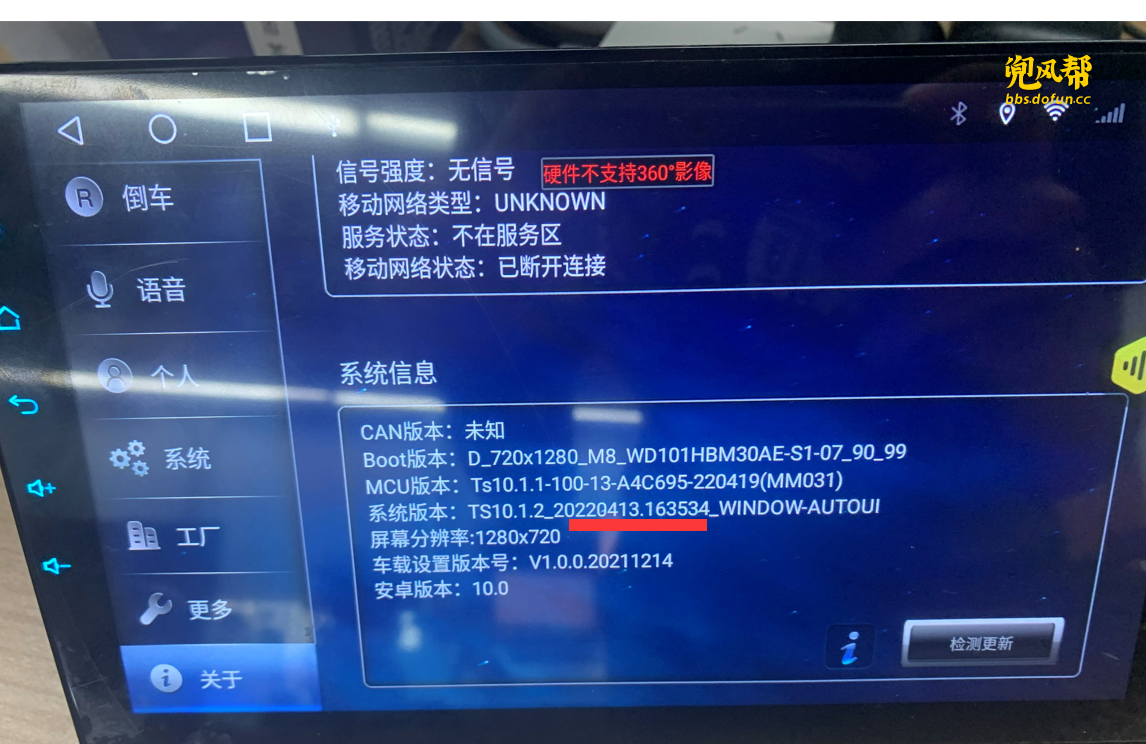
1. Systemversion überprüfen
Gehen Sie zu Einstellungen > Über und bestätigen Sie, dass Ihre Systemversion mit TS10 beginnt. So stellen Sie sicher, dass Sie die richtige Firmware herunterladen.
2. USB-Laufwerk einstecken
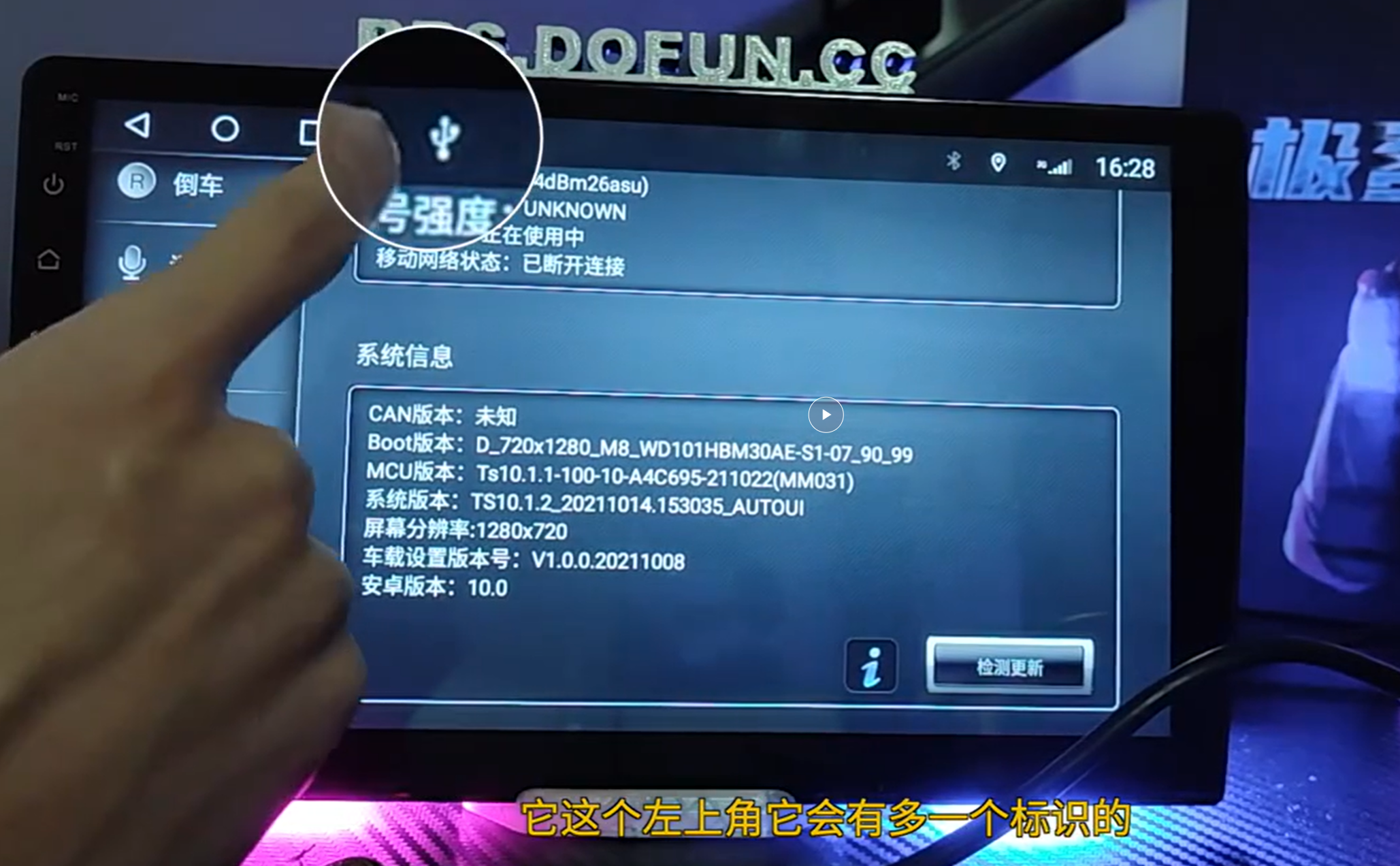
Bereiten Sie ein FAT32-formatted USB-Laufwerk vor, kopieren Sie die extrahierten Firmware-Dateien in das Stammverzeichnis und stecken Sie es in Ihr Headunit ein.
3. Zum Upgrade-Menü navigieren
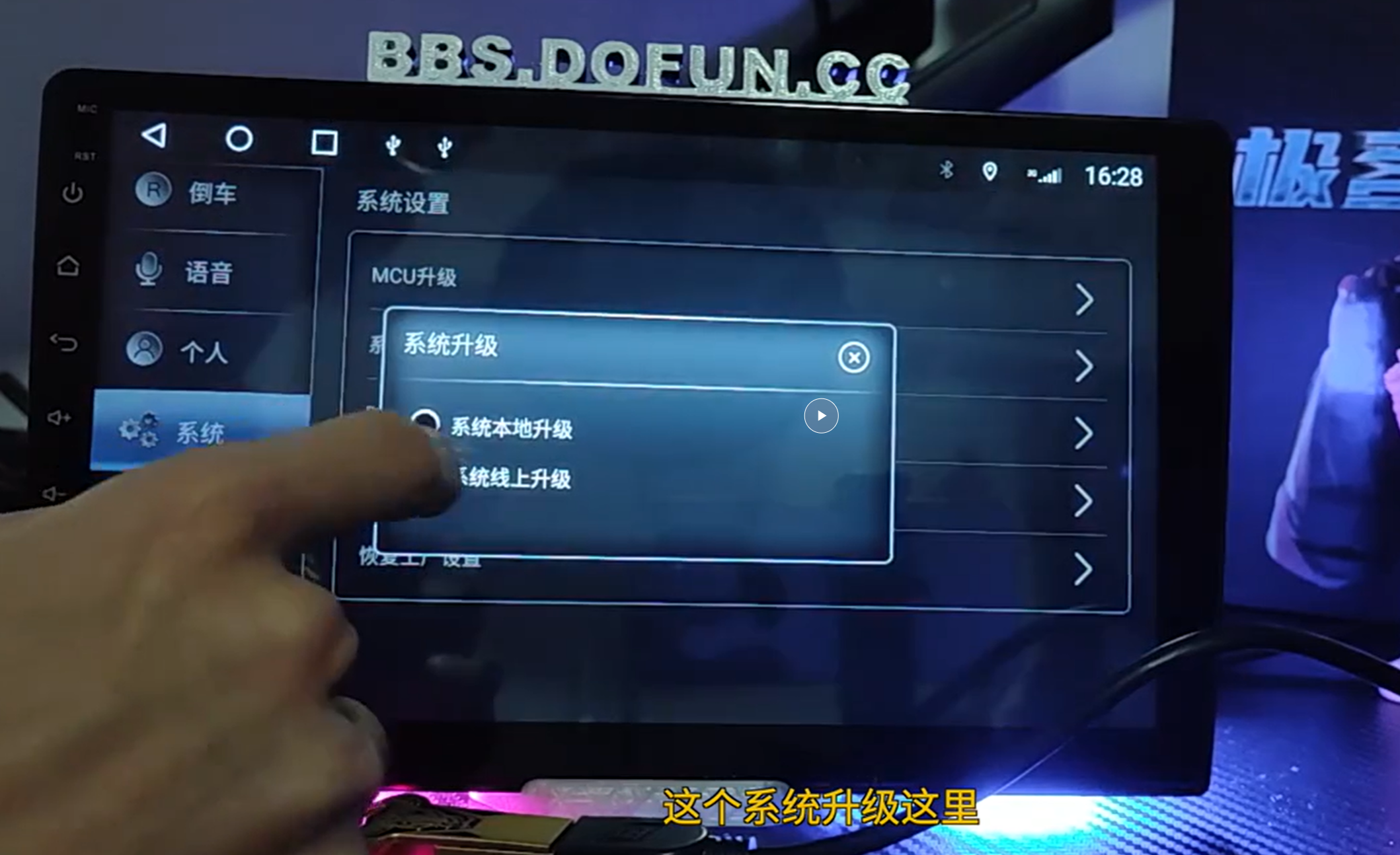
Gehen Sie zu Einstellungen > System > System Update und wählen Sie USB Upgrade, um die Installation zu starten.
4. Upgrade läuft
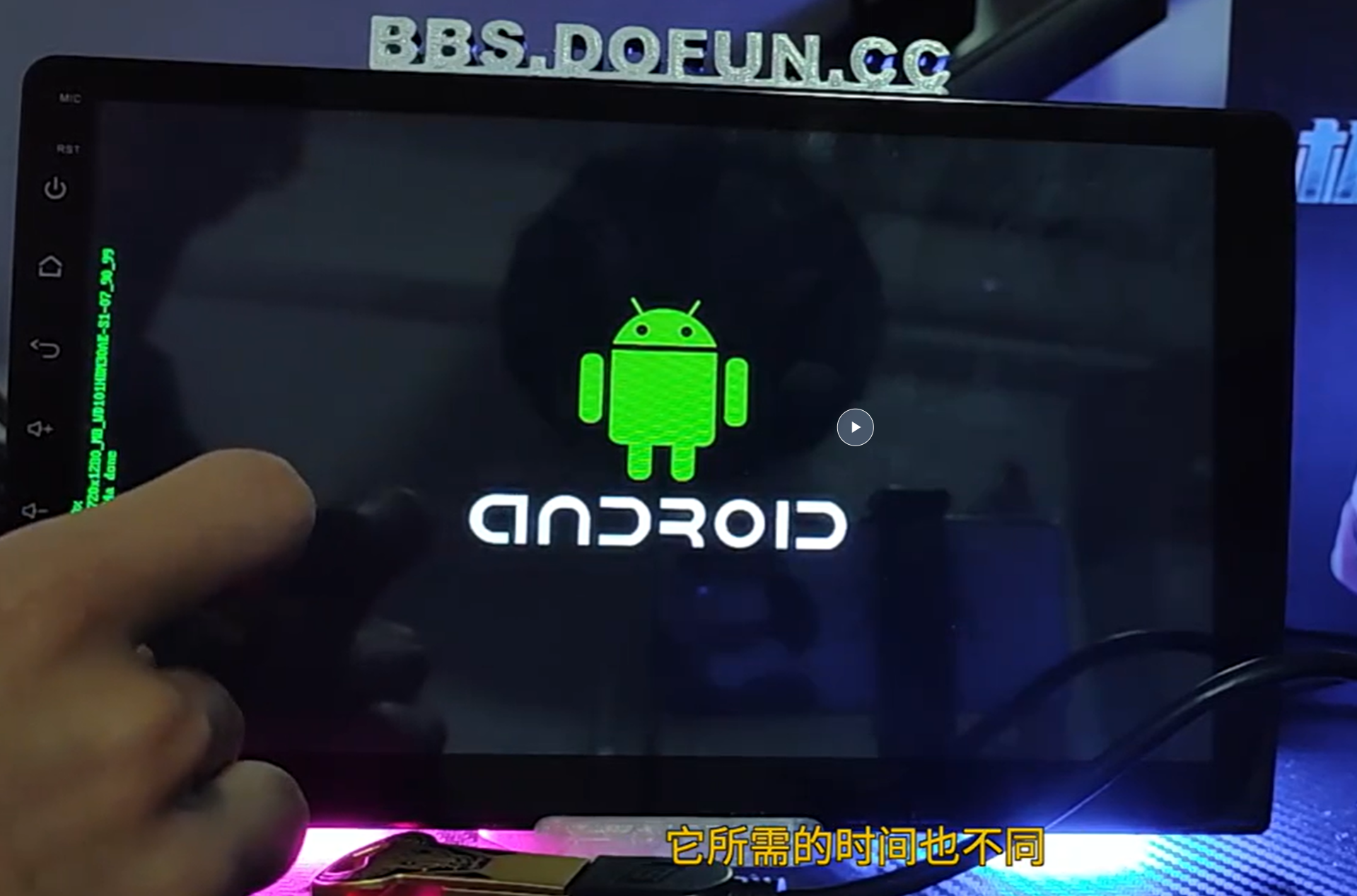
Das System zeigt grünen Text an, sobald jede Firmware-Datei geladen wird. Schalten Sie das Gerät während dieses Vorgangs nicht aus.
5. Upgrade abgeschlossen
Sobald das Upgrade abgeschlossen ist, fordert das System Sie zu einem Neustart auf, um die Änderungen zu übernehmen.
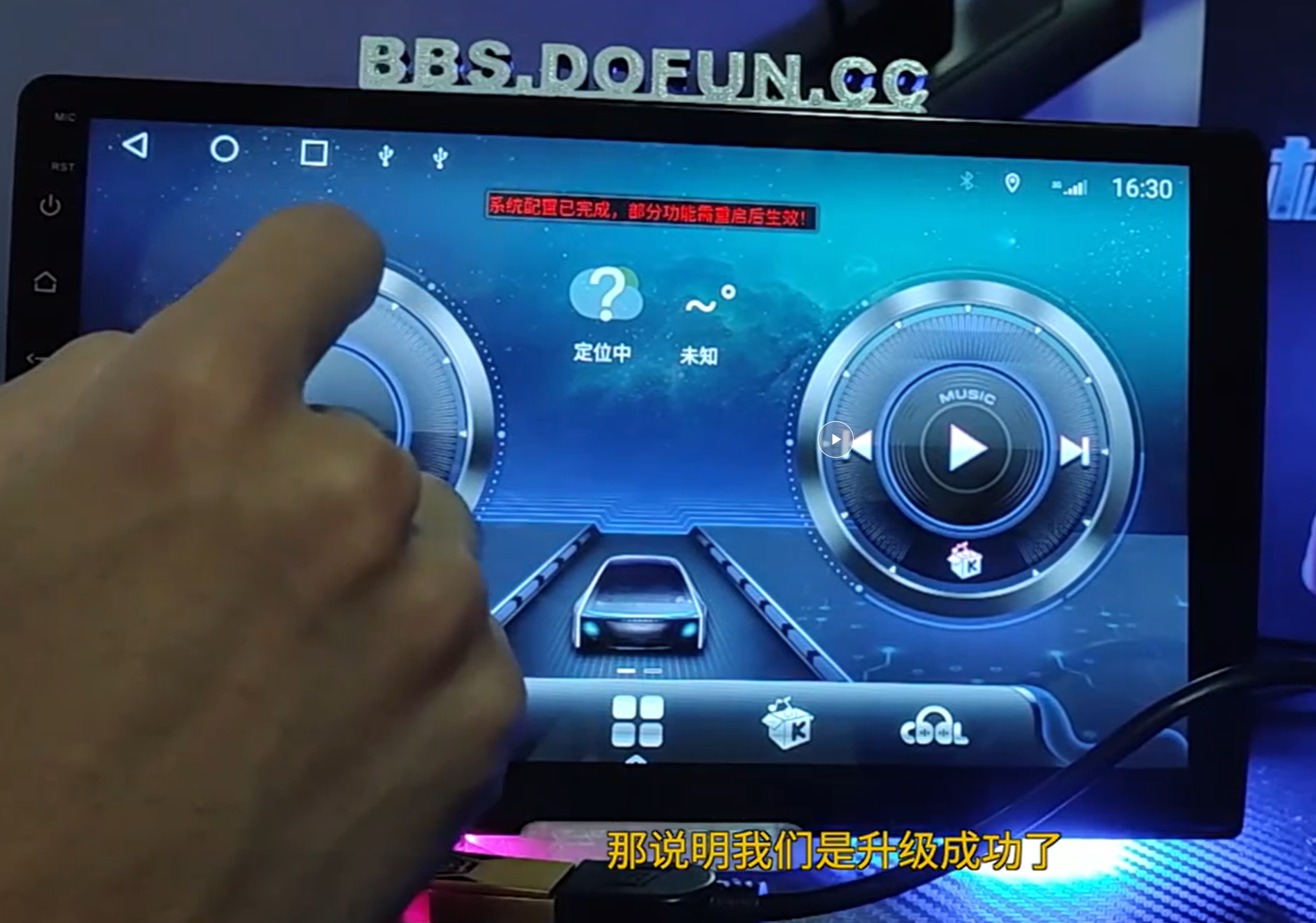
6. Neue Version bestätigen
Nach dem Neustart gehen Sie erneut zu Einstellungen > Über, um zu überprüfen, ob sich die Systemversion geändert hat.

TS8 System-Upgrade-Tutorial
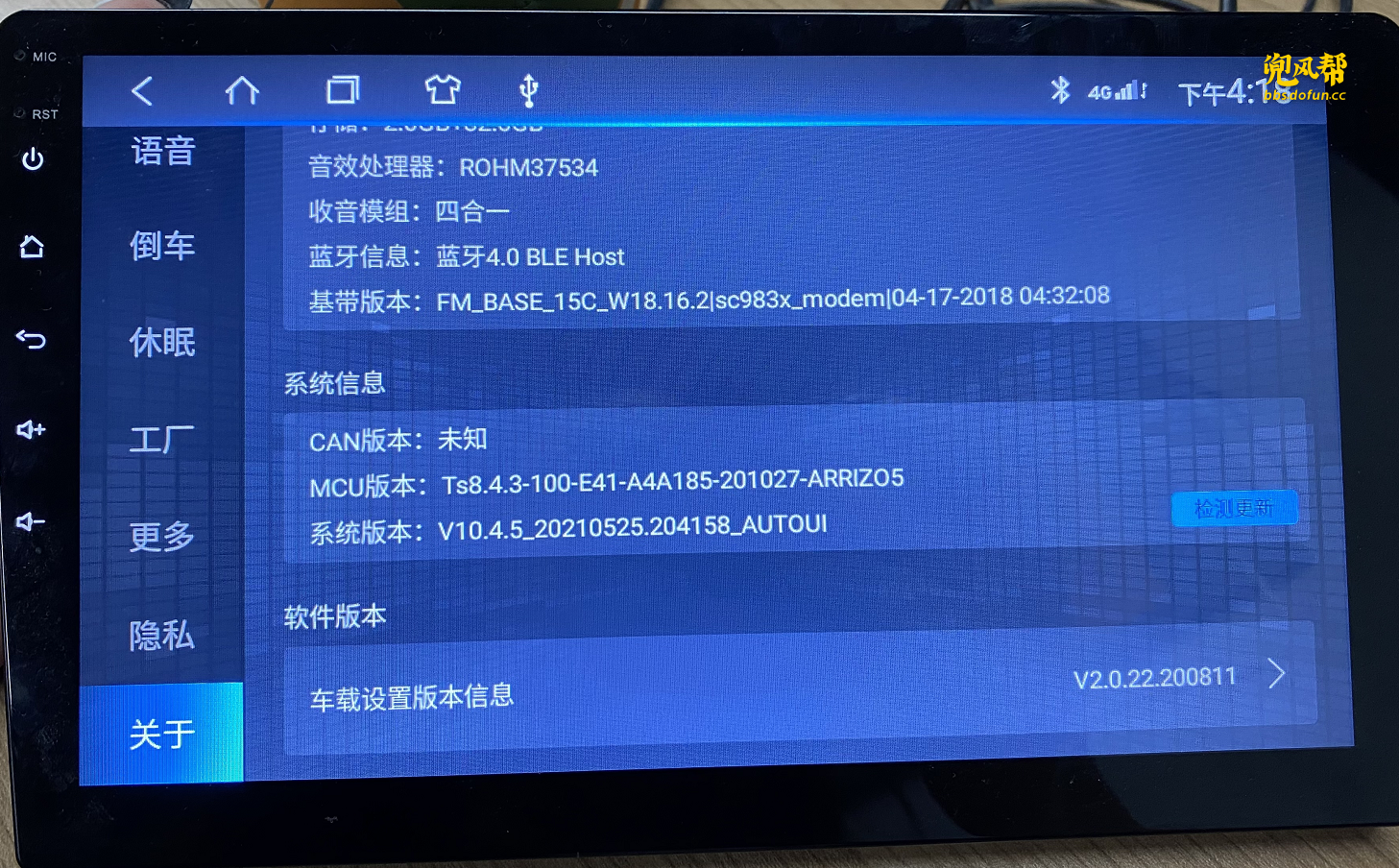
1. Systemversion überprüfen
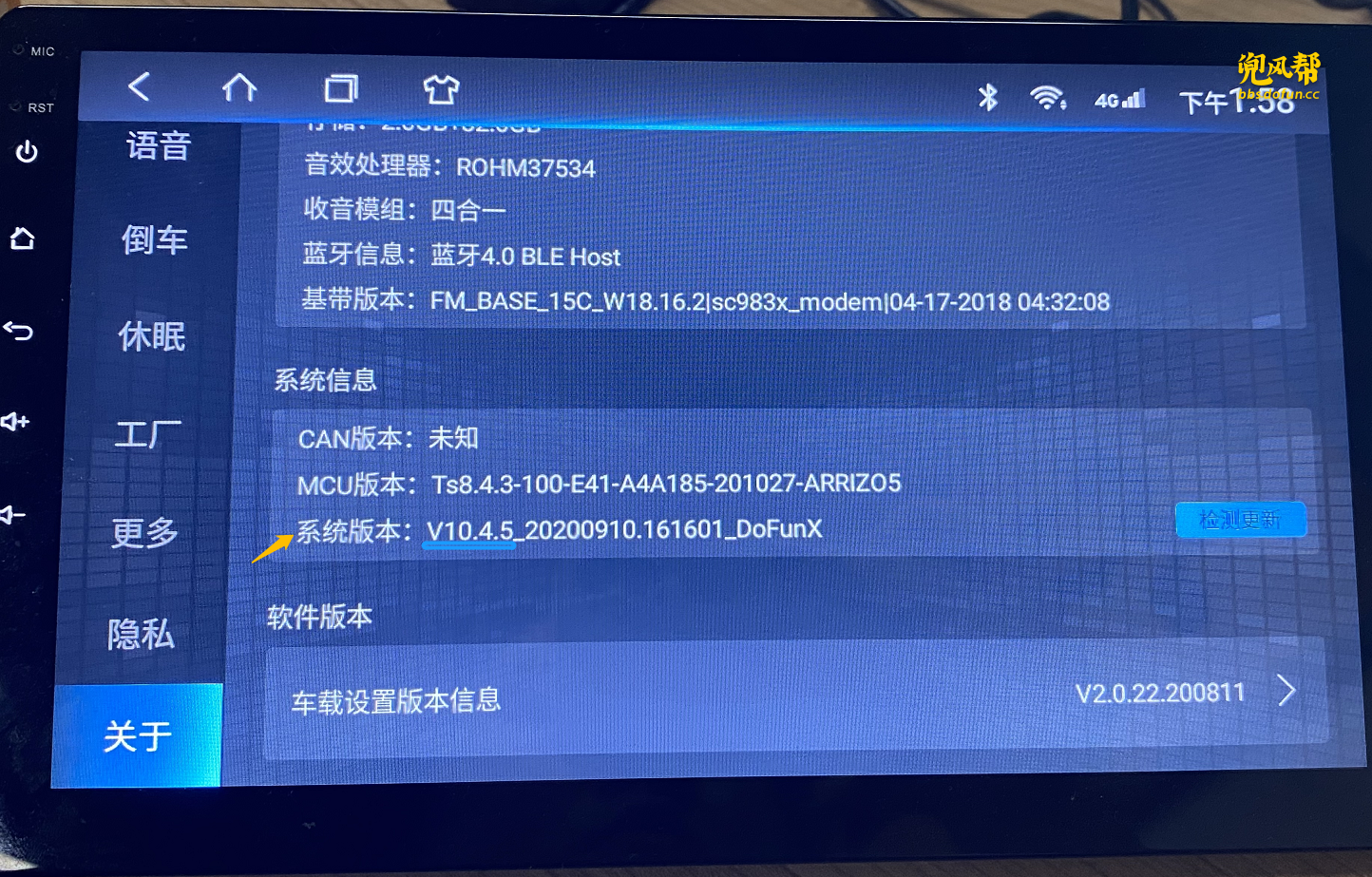
Gehen Sie zu Einstellungen > Über, um zu bestätigen, dass Ihr Gerät die TS8-Plattform verwendet, und notieren Sie das Präfix der Firmware-Version (z. B. V10.4.5).
2. USB-Laufwerk einstecken
Formatieren Sie einen USB-Stick auf FAT32, kopieren Sie die Firmware-Dateien in das Stammverzeichnis und stecken Sie ihn in den USB-Anschluss.
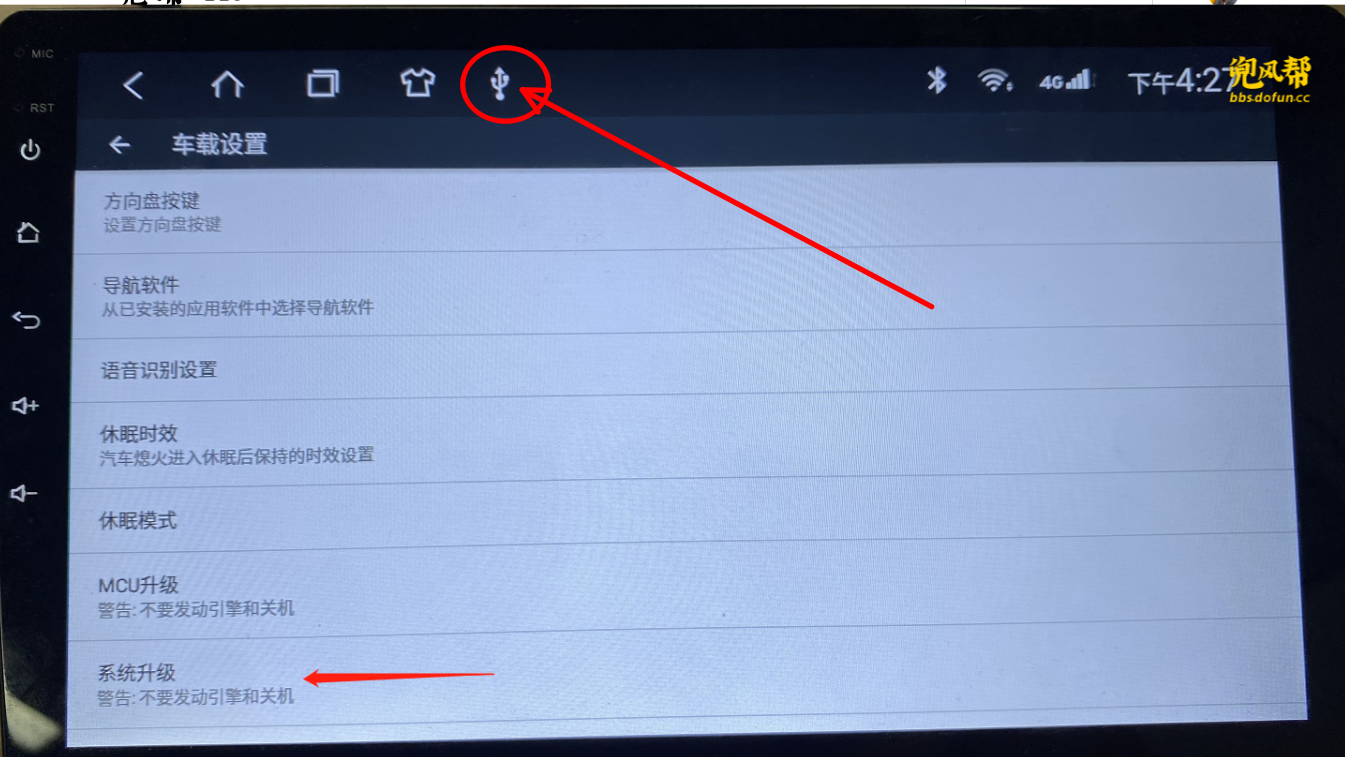
3. Zum Upgrade-Menü navigieren
Gehen Sie zu Einstellungen > Mehr > Auto-Einstellungen > System-Upgrade. Wählen Sie dann das USB-Gerät aus, um fortzufahren.
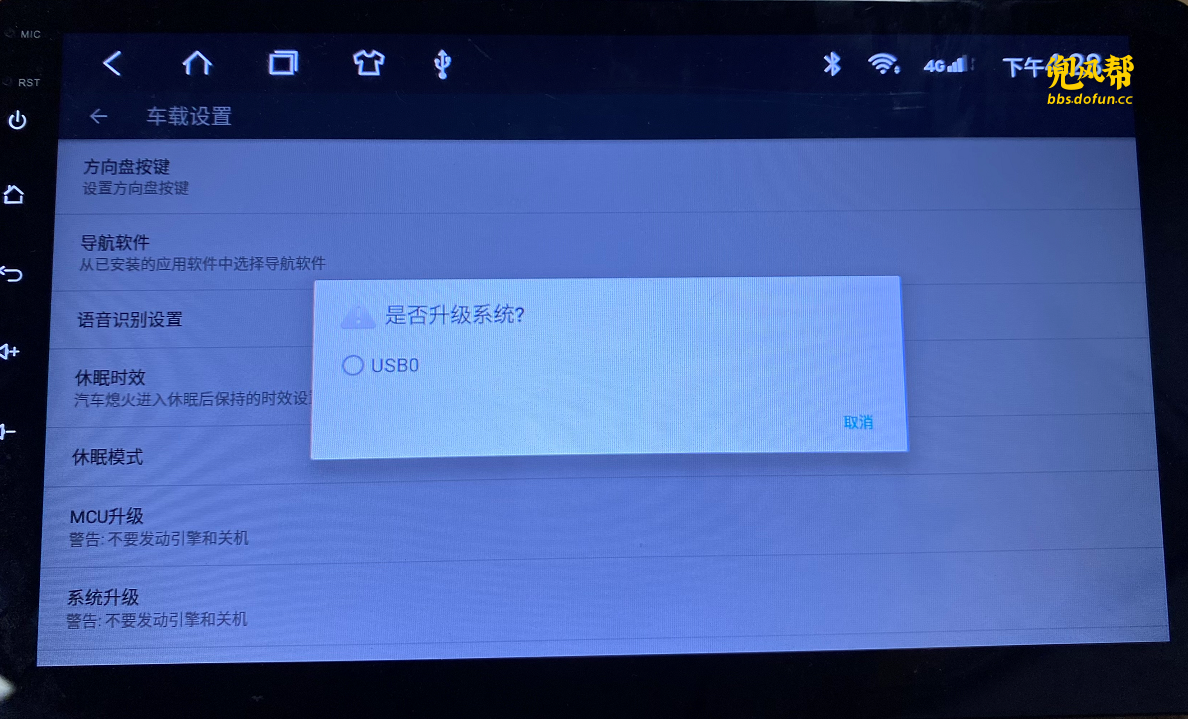
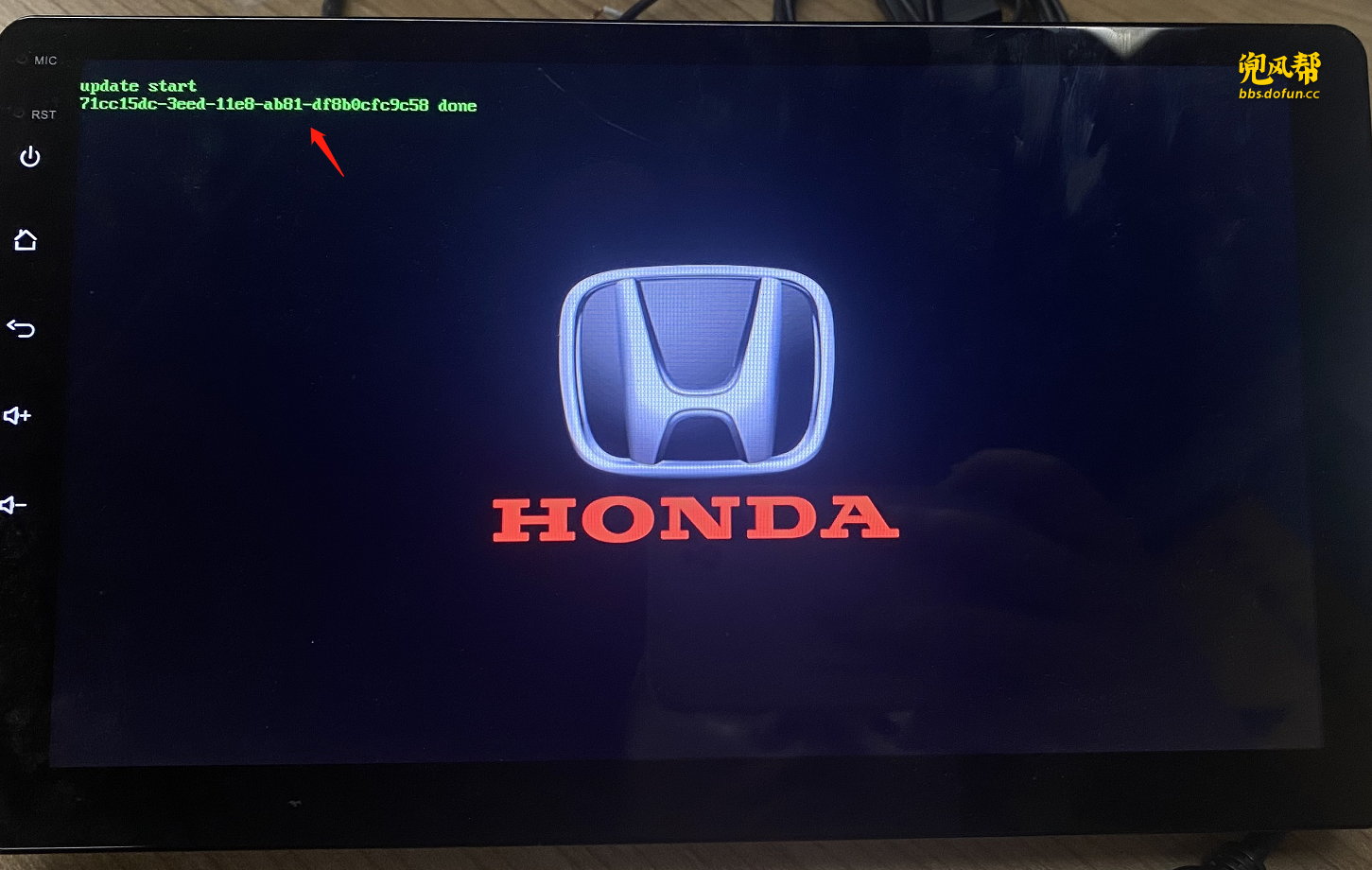
4. Upgrade läuft
Sie sehen grüne Textzeilen, die auf dem Bildschirm geladen werden. Jede Firmware-Datei zeigt einen entsprechenden Status an.
5. Neue Version bestätigen
Nach dem Neustart gehen Sie zu Einstellungen > Über und prüfen Sie, ob die Systemversion aktualisiert wurde.
T3 System-Upgrade-Tutorial
1. Systemversion überprüfen
Gehen Sie zu Einstellungen > Über, um Ihr T3-System und die Firmware-Version zu bestätigen (z. B. V6.4.4).

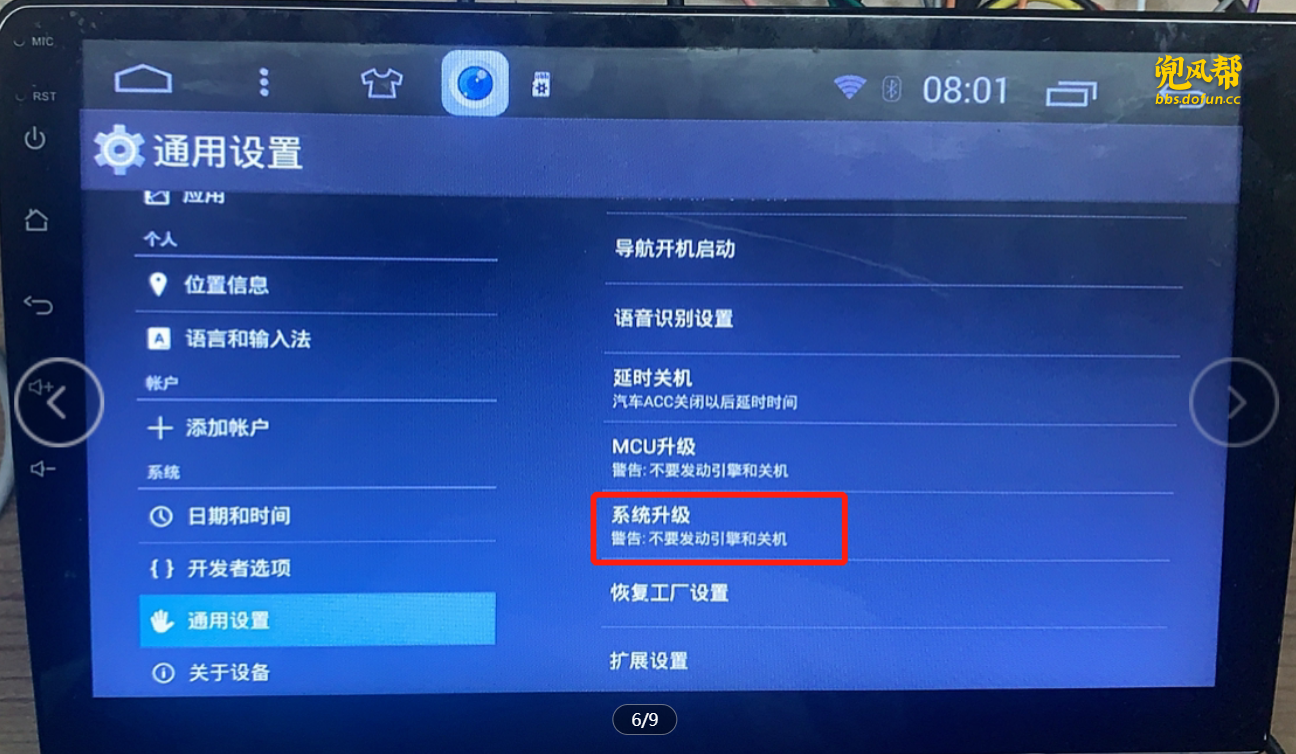
2. Zum Upgrade-Menü navigieren
Gehen Sie zu Einstellungen > Allgemeine Einstellungen > System-Upgrade.

3. USB-Laufwerk einstecken
Stecken Sie einen vorbereiteten USB-Stick mit Firmware-Dateien in das Hauptgerät. Das Gerät wird dies erkennen und mit dem Upgrade beginnen.
4. Upgrade läuft
Grüne Schrift erscheint, während die Firmware verarbeitet wird. Warten Sie, bis das System zum Neustart auffordert.

5. Neue Version bestätigen
Nach dem Neustart des Systems gehen Sie zu Einstellungen > Über und bestätigen Sie, dass sich die Version geändert hat.
